科学上网
必备AI
1、OpenCode、Codex
opencode 终端/App :免费,开箱即用
[!TIP]
Zen 的工作方式与 OpenCode 中的任何其他提供商相同。你登录 OpenCode Zen 并获取 API 密钥。它是完全可选的,即使不用它,你也可以照常使用 OpenCode。(若要Zen的API key ,登录 **OpenCode Zen**,添加你的账单信息,然后复制你的 API 密钥。)
你可能会在使用记录中看到 Claude Haiku 3.5。这是一个低成本模型,用于生成会话标题。
免费模型:
- DeepSeek V4 Flash Free 目前在 OpenCode 上限时免费提供。团队正在利用这段时间收集反馈并改进模型。
- MiniMax M2.5 Free 目前在 OpenCode 上限时免费提供。团队正在利用这段时间收集反馈并改进模型。
- Ring 2.6 1T Free 目前在 OpenCode 上限时免费提供。团队正在利用这段时间收集反馈并改进模型。
- Nemotron 3 Super Free 目前在 OpenCode 上限时免费提供。团队正在利用这段时间收集反馈并改进模型。
- Big Pickle 是一个隐身模型,目前在 OpenCode 上限时免费提供。团队正在利用这段时间收集反馈并改进模型。
Codex App:需付费购买apikey
-
1
2
3
4
5
6
7
8
9
10
11
12
13
14
15
16
17
18
19
20
21
22
23
24
25
26
27
28
29
30
31
brew install gemini-cli
gemini
export GEMINI_API_KEY="YOUR_API_KEY"
# 或
echo 'export GEMINI_API_KEY="你的真实API密钥"' >> ~/.zshrc
source ~/.zshrc
echo $GEMINI_API_KEY
# 测试代理是否正常工作:
# 如果能返回响应(哪怕是错误码),说明代理可用
# 如果报连接拒绝或超时,说明代理端口不对或代理软件没运行
curl -x http://127.0.0.1:7897 https://generativelanguage.googleapis.com -I
# 方法一:用调试模式运行,看详细错误
export DEBUG=1
gemini -p "你好" 2>&1 | head -50
# 方法二(推荐):测试 API Key 是否有效(独立于 CLI)
curl -X POST "https://generativelanguage.googleapis.com/v1/models/gemini-2.0-flash:generateContent?key=${GEMINI_API_KEY}" \
-H "Content-Type: application/json" \
-d '{"contents":[{"parts":[{"text":"你好"}]}]}'
# 额度超过,就使用账号登录
# 1. 清除API Key配置
rm ~/.gemini/settings.json
# 2. 清除环境变量避免冲突
unset GEMINI_API_KEY
# 3. 重新运行,选择"Login with Google"
gemini
2、模型切换工具
3、Agent SKILL
按 [《AI-①Agent & SKILL.md》](../AI/AI-①Agent & SKILL.md) 安装SKILL
一、系统设置
-
1
系统设置 --> 辅助功能 --> 鼠标与触控板 --> 触控板选项 --> 三指拖移
-
1
defaults write com.apple.finder AppleShowAllFiles -boolean true;killall Finder
二、搜狗输入法、QQ、微信、Wps
- 搜狗输入法 切换输入法的快捷键是 Control + Space
- 微信
- chrome、Firefox 显示书签栏
Chrome 我的扩展程序:chrome://extensions/ - 解压工具 unarchiver
- Wps(AppStore)
- zoom
- Easy Connect
- ChatGPT
三、琐事记录&计划
1、开始记录各种琐事:个人博客Git
2、找到对应的文件/应用:Alfred、QSpace、Manico、Magnet
QSpace Pro(已购买)
QSpace_显示隐藏文件 的设置方法如下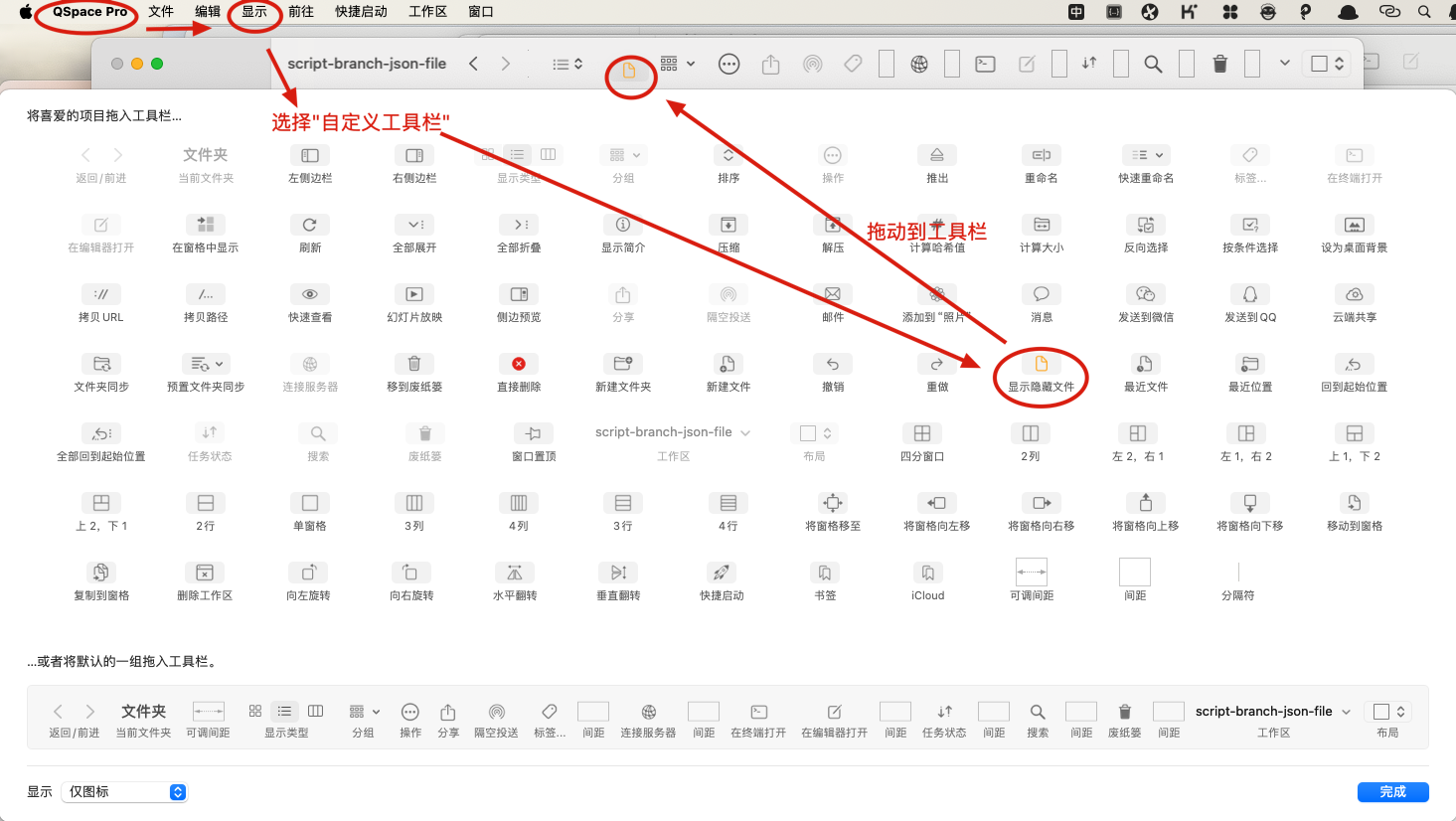
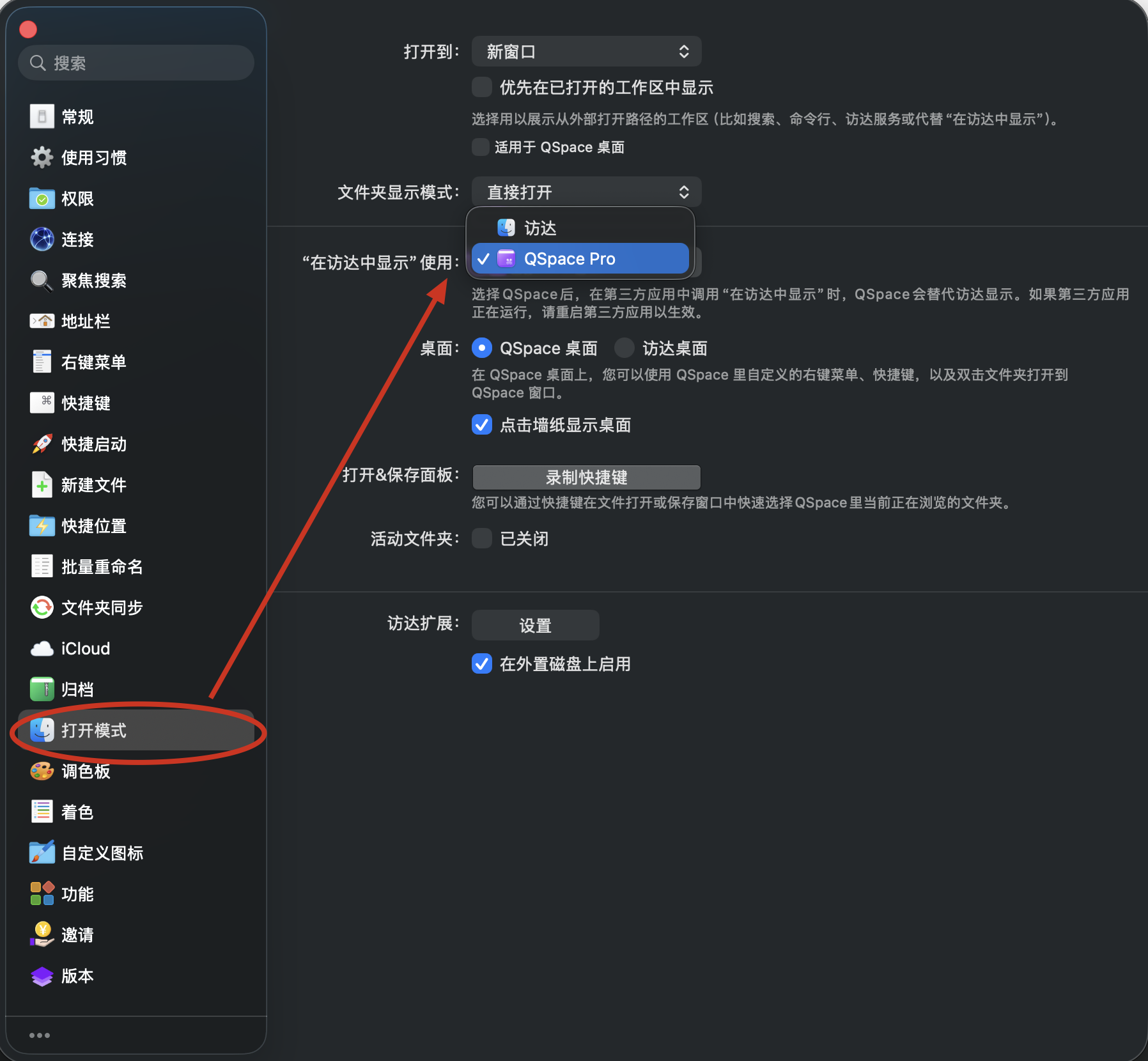
修改”在访达中显示”
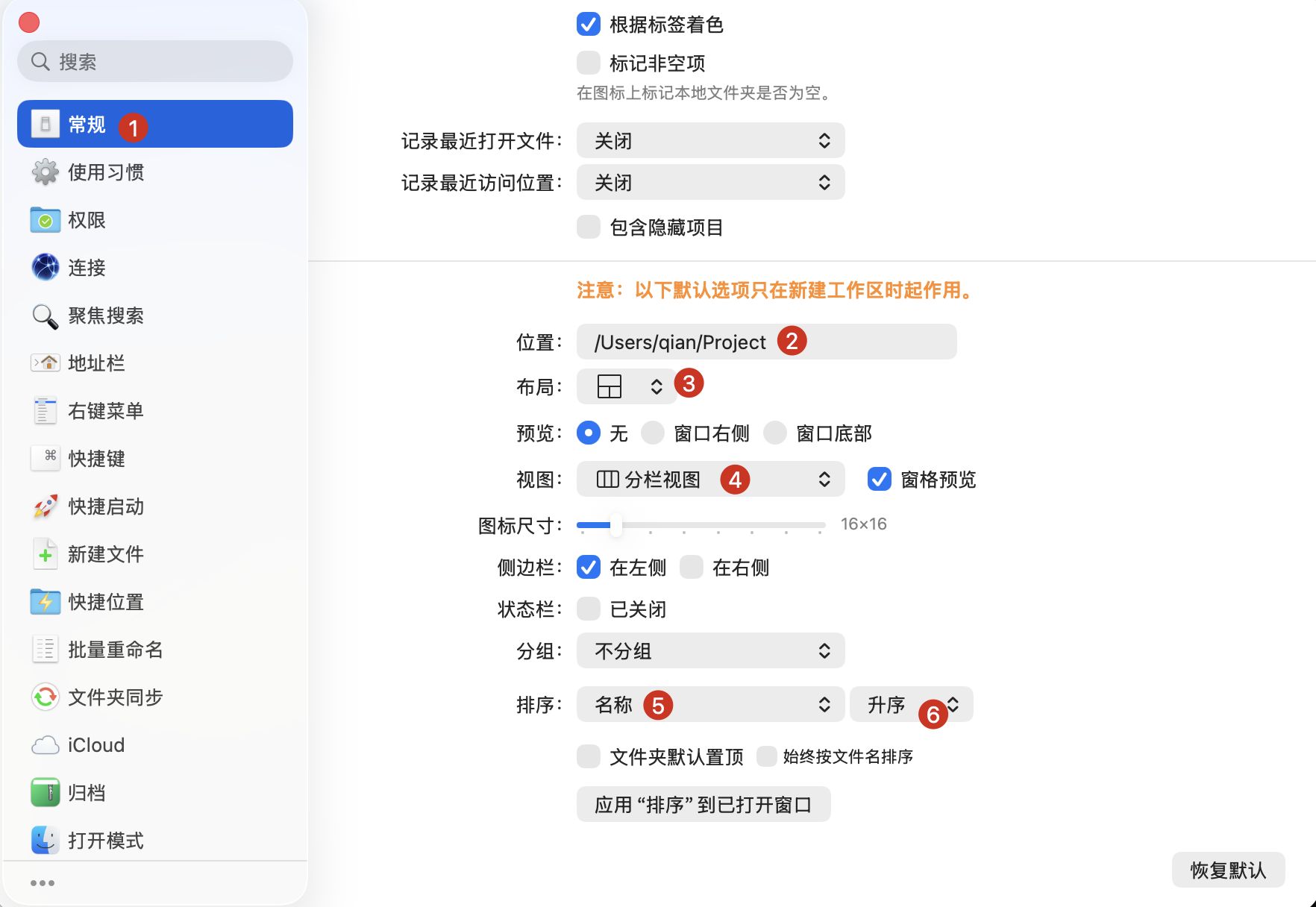
新建工作区
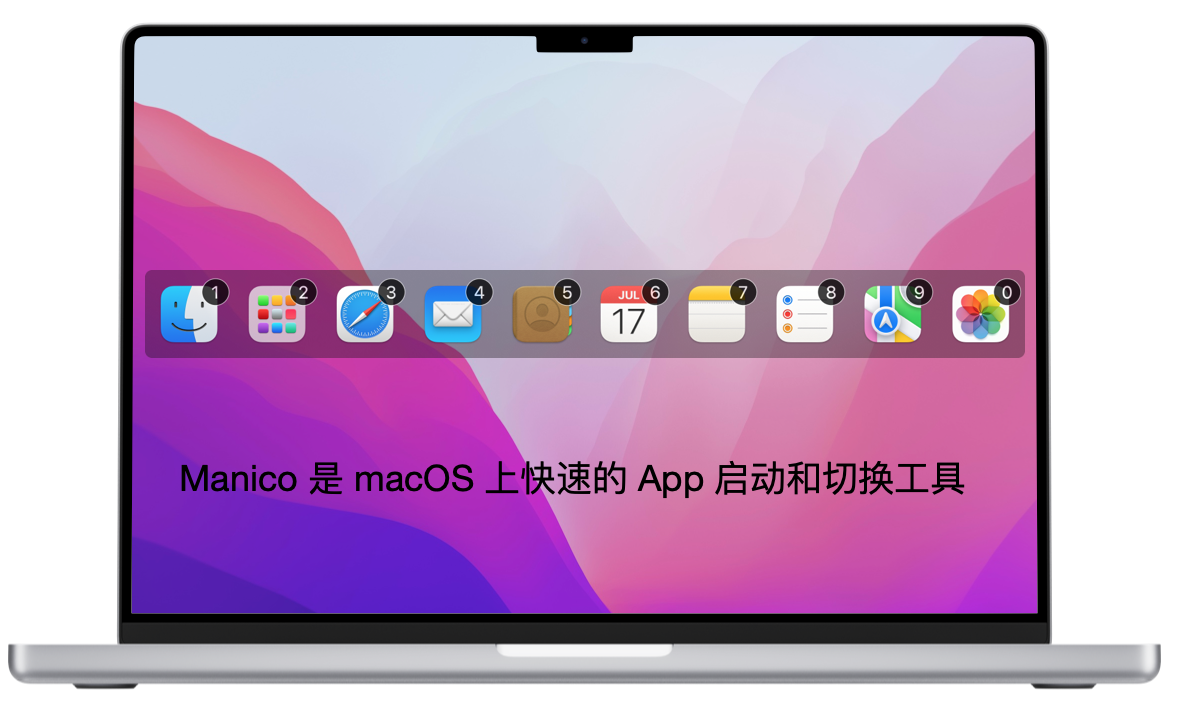
Manico (已放百度网盘):App快速启动及切换工具 https://www.xxmac.com/manico.html
Magnet(已放城通网盘):窗口速调辅助工具 https://xclient.info/s/magnet.html#versions
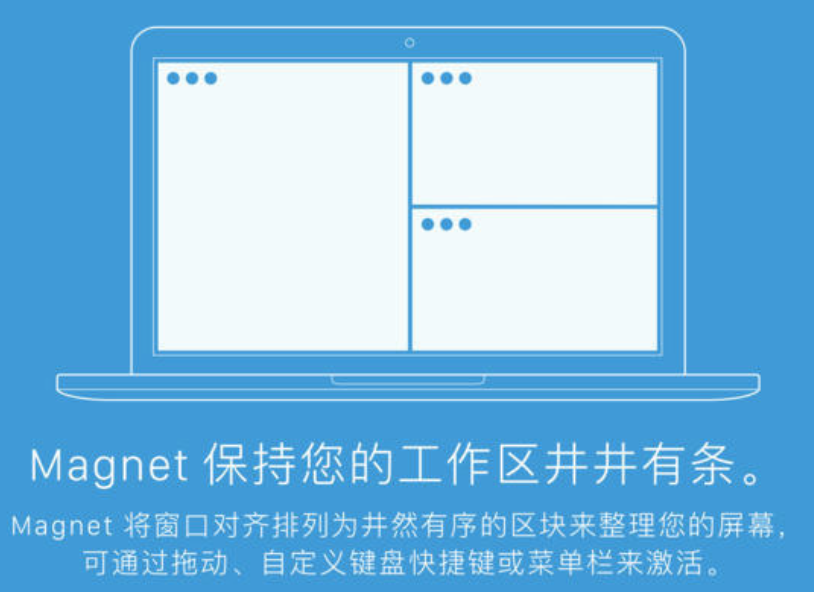
3、编辑:Typora、SublimeText、截图Xnip、翻译Bob、粘贴Paste
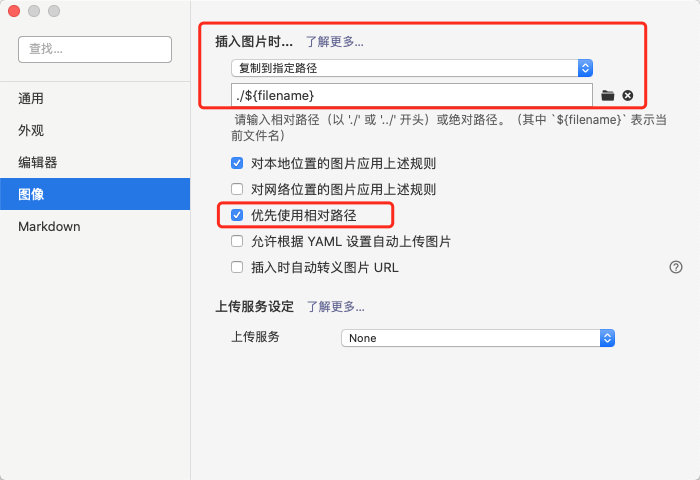
Typora 顶部 显示-> 文件树
必须进行以下设置,以确保图片保存到我们指定的位置
-
-
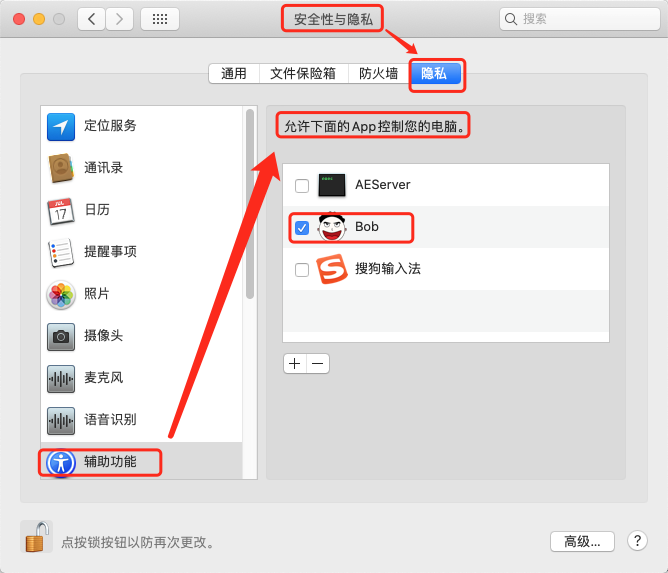
Bob需要的权限设置
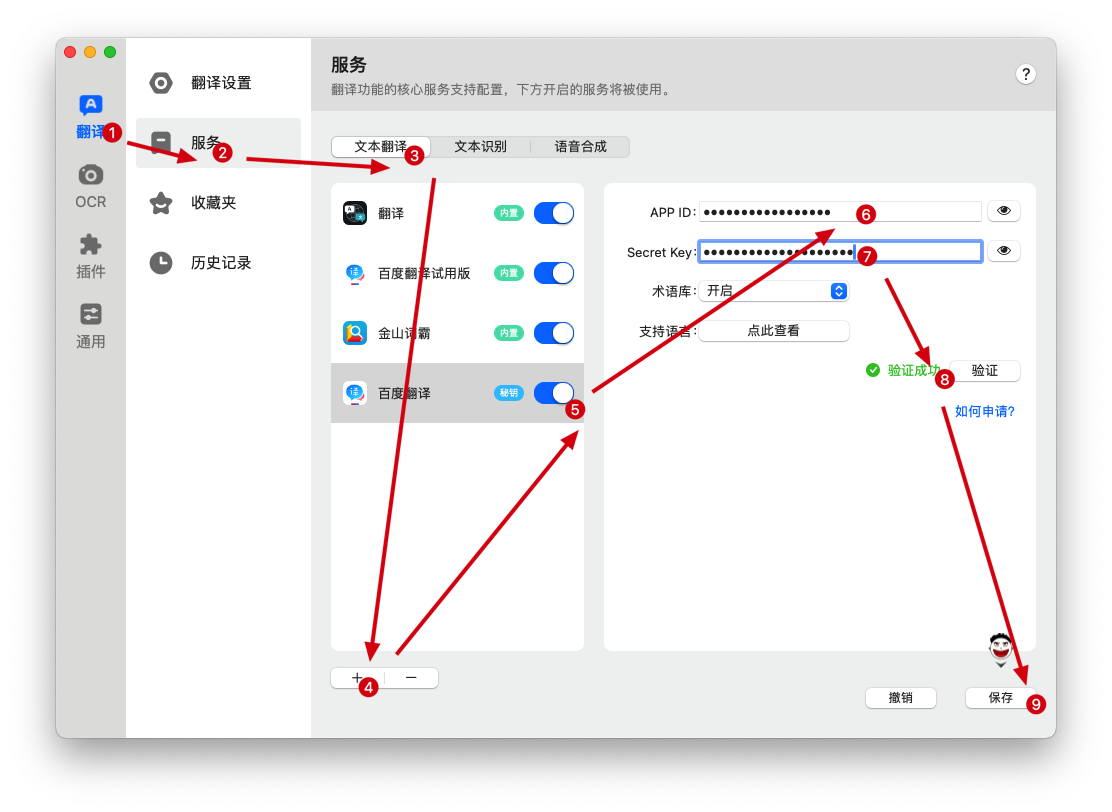
参照 bob的百度翻译配置文档 去 百度翻译开放平台 获取 app id 和 secret key
-
沉浸式翻译: 双语对照网页翻译 & PDF文档翻译
沉浸式网页双语翻译扩展,支持PDF翻译,双语Epub电子书制作,Youtube/Netflix/Udemy 等平台双语字幕,支持Deepl/Google等多个翻译
4、列计划:omniplan、Xmind
Xmind Zen(AppStore)
5、其他:Bartender
6、switchhosts
四、代码相关
1、Sourcetree、gitlab、github项目、ssh
github个人创建的token,仅能支持个人下的代码推送,而不支持 github 的其他组织的代码推送。所以对于github组织的repo下载请使用 https ,不用要 ssh 。因为个人的和组织的token不共用。
github个人创建的token,仅能支持个人下的代码推送,而不支持 github 的其他组织的代码推送。所以对于github组织的repo下载请使用 https ,不用要 ssh 。因为个人的和组织的token不共用。
git clone的时候遭遇fatal: early EOF fatal: index-pack failed解决办法
一般这种情况都是因为项目分支过多,导致你要下载的东西太多,从而引起这个问题。
1 | ❌无效解法: |
-
让 SourceTree 走代理
1、为 Git 配置代理(适用于 HTTPS 仓库地址)
在终端窗口中,输入下面两行命令,每输入一行后按一次回车。请务必将
7897(很多软件默认是 7890) 替换成你代理软件(如 Clash、V2Ray、Shadowsocks 等)上显示的 HTTP 代理端口。1
2
3
4
5git config --global http.proxy http://127.0.0.1:7897
git config --global https.proxy http://127.0.0.1:7897
#(命令执行后不会有任何提示,表示已成功写入配置。)
# 验证方法:设置完成后,在 SourceTree 里正常执行 `fetch`、`pull` 或 `push` 操作。如果不再报网络错误,就说明配置成功了。 -
1
2
3
4
5
6
7查看是已有
cd ~/.ssh
没有则执行生成
ssh-keygen
生成后,拷贝id_rsa.pub中的秘钥到git的ssh配置中 gitlab
-
mac中用sourcetree下载clone代码,结果出错:
warning: templates not found in /usr/local/git/share/git-core/templates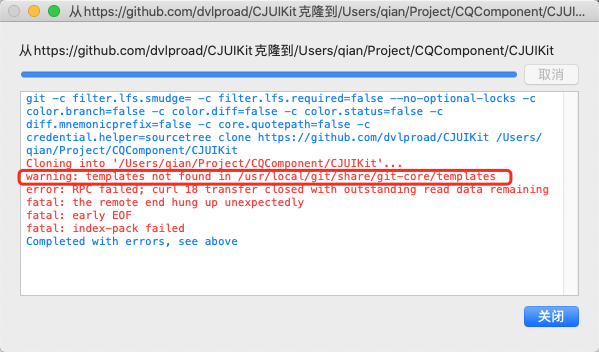
解决办法:
1
2sudo mkdir -p /usr/local/git/share/git-core/templates
sudo chmod -R 755 /usr/local/git/share/git-core/templates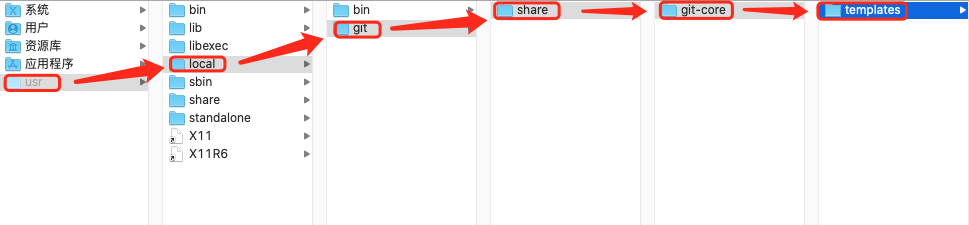
2、Cocoapods、Spec
-
1、安装Cocoapods
1
2
3gem list cocoapods # 查看是否安装
sudo gem install cocoapods2、查看我的指定邮箱账号下有哪些pod
1
2
3
4
5
6
7查看我的指定邮箱账号下有哪些pod
pod trunk me
新电脑或者切换要查看的邮箱 需要注册并验证你的设备
pod trunk register 你要查询的邮箱 '你的用户名' --description='任意描述'
pod trunk register dvlproad@163.com dvlproad --description='qian_mac_m5'
3、go2sheell
五、iOS编码工具
1、Xcode
Xcode
1、代码折叠 coding folding 功能
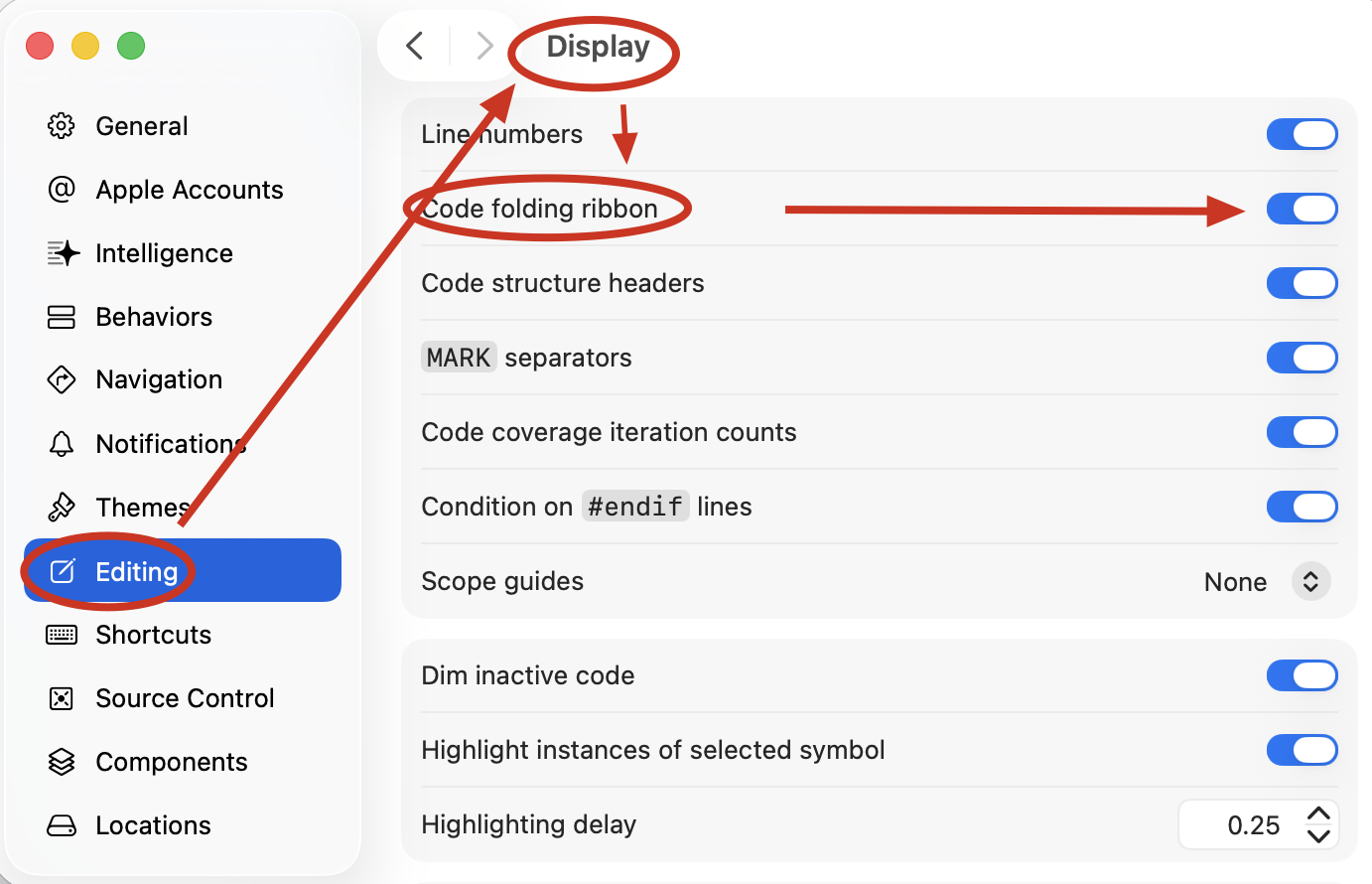
2.1、使用第三方 API 端点配置 Xcode Claude Code
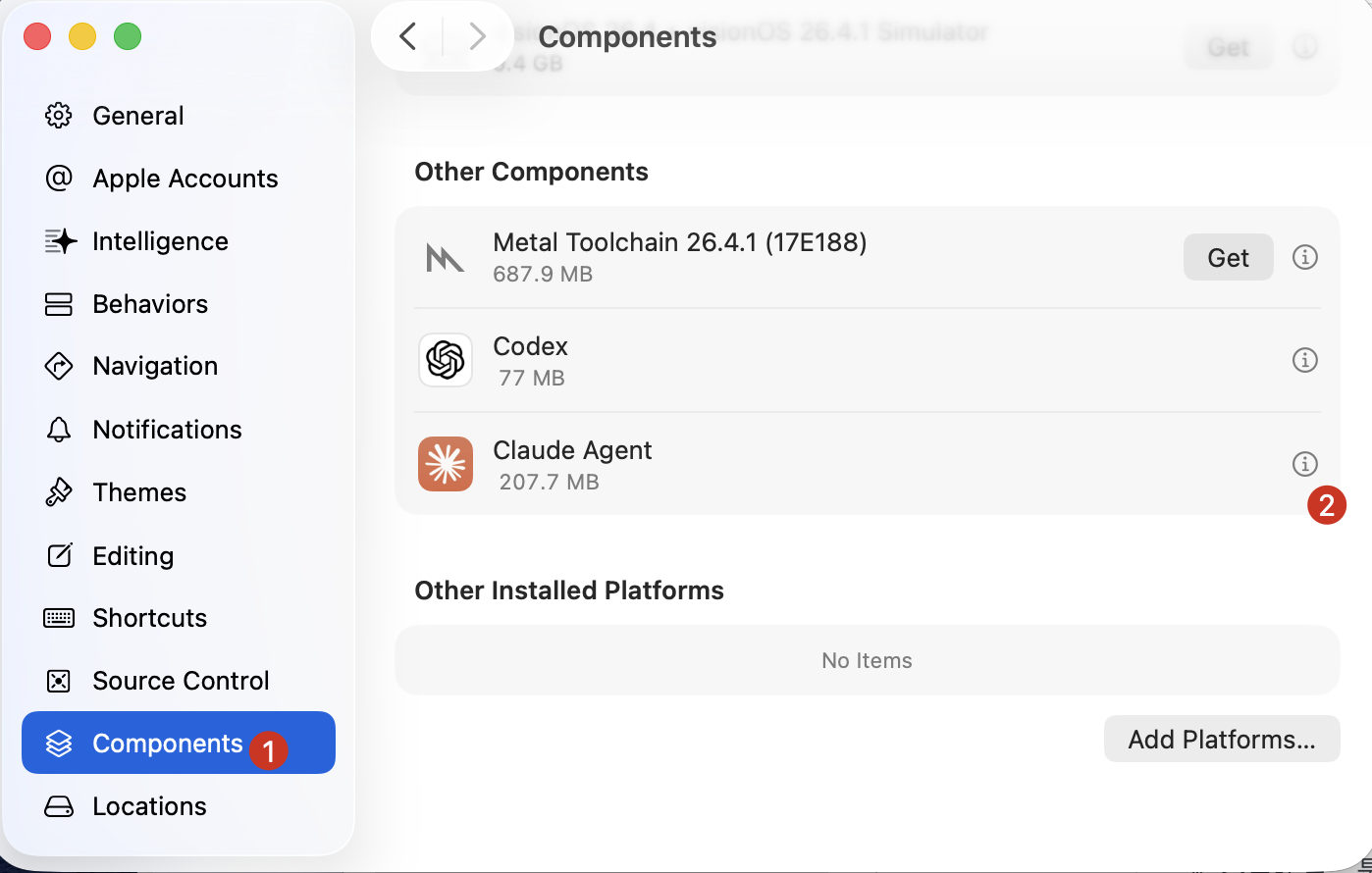
2.2、从 xcode 中删除 Claude
2、CodeSnippets
1、进入 BlackMagic Git工程中的 CodeSnippets 并下载
2、CodeSnippets所在位置
①自己定义的代码块是在以下目录下:
~/Library/Developer/Xcode/UserData/CodeSnippets/
3、iSwift破解版
4、其他 cocoapods APP
5、沙盒 XSimulatorMng
六、Android
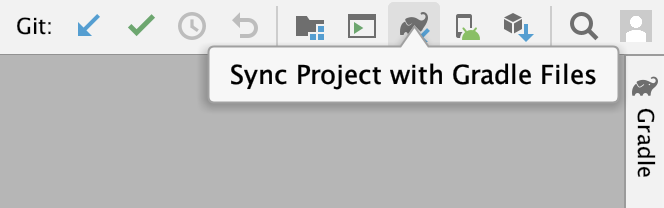
1、Android Studio
Android Studio、MuMu模拟器、gradle
七、WebStrom
1、WebStrom APP
WebStrom
2、WebStorm细节配置
2.1、WebStorm -> Editor -> Live Templates -> Copyright
Copyright
demoCopyright
companyCopyright
具体操作请查看:WebStorm的使用技巧
2.2、WebStorm配置直接运行RN项目
具体操作请查看:[ReactNative开发环境搭建与运行](../../ReactNative/1入门/ReactNative开发环境搭建与运行.md)
七、AI 智能编程助手
| AI编程助手 | 来源 | 官网 | 备注 | 推荐指数 |
|---|---|---|---|---|
| codegeex | 清华 | https://codegeex.cn/ | ⭐️⭐️⭐️⭐️⭐️ | |
| Codeium | 初创公司 | https://codeium.com/ | 开源:https://github.com/THUDM/CodeGeeX | |
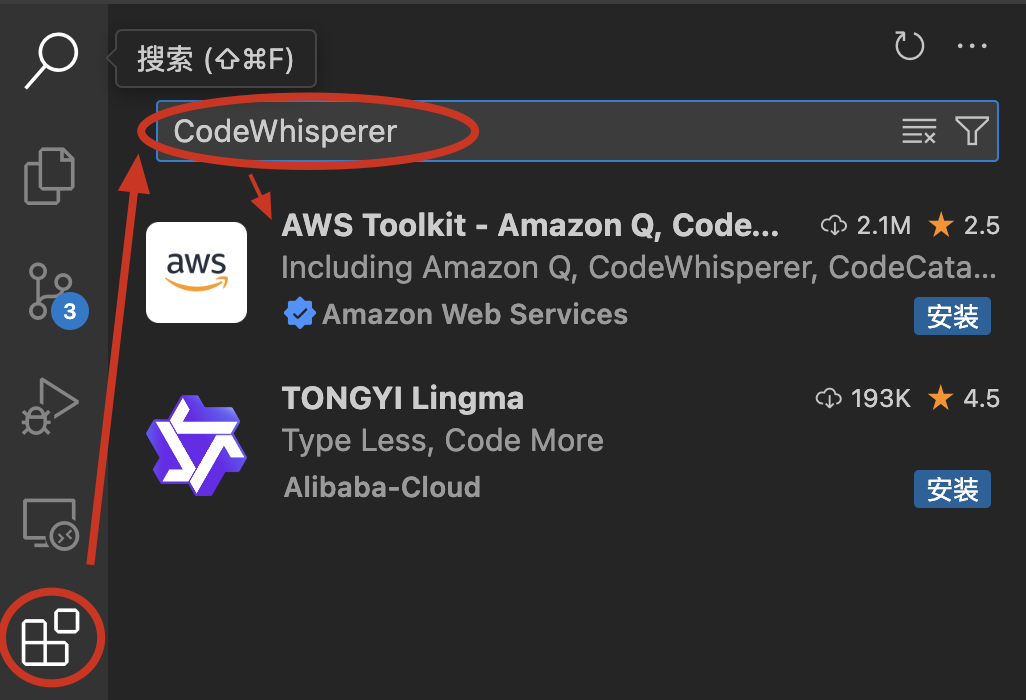
| CodeWhisperer | 亚马逊 |
八、抓包 Charles
官网使用30天。请进入百度网盘下载 5.0.1 破解版 或进入 https://xclient.info/ 搜索下载最新版
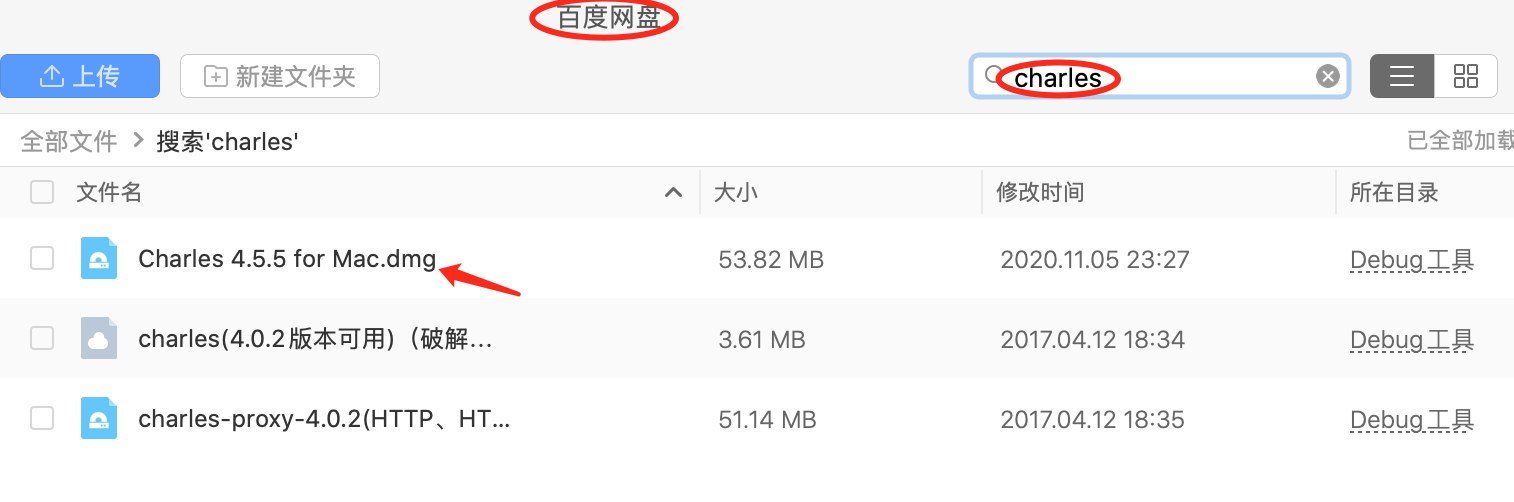
Charles 下载
进入百度网盘,搜索Charles,目前实用4.5.5版本
九、brew、yarn、npm
-
1
/bin/bash -c "$(curl -fsSL https://raw.githubusercontent.com/Homebrew/install/HEAD/install.sh)"
-
1
brew install yarn
npm
十、个人娱乐类
十一、网站
1、APP网站及APP安装问题解决方法
十二、其他小工具
详见:实用工具/其他小工具
其他、软件安装问题
1、已损坏
1 | sudo xattr -r -d com.apple.quarantine xxx.app |