iOS-查看沙盒文件(真机+模拟器)
一、查看沙盒文件—-模拟器
1、查看方法一:代码打印沙盒目录
1 | Future<void> getDir() async { |
2、查看方法二:simpholders
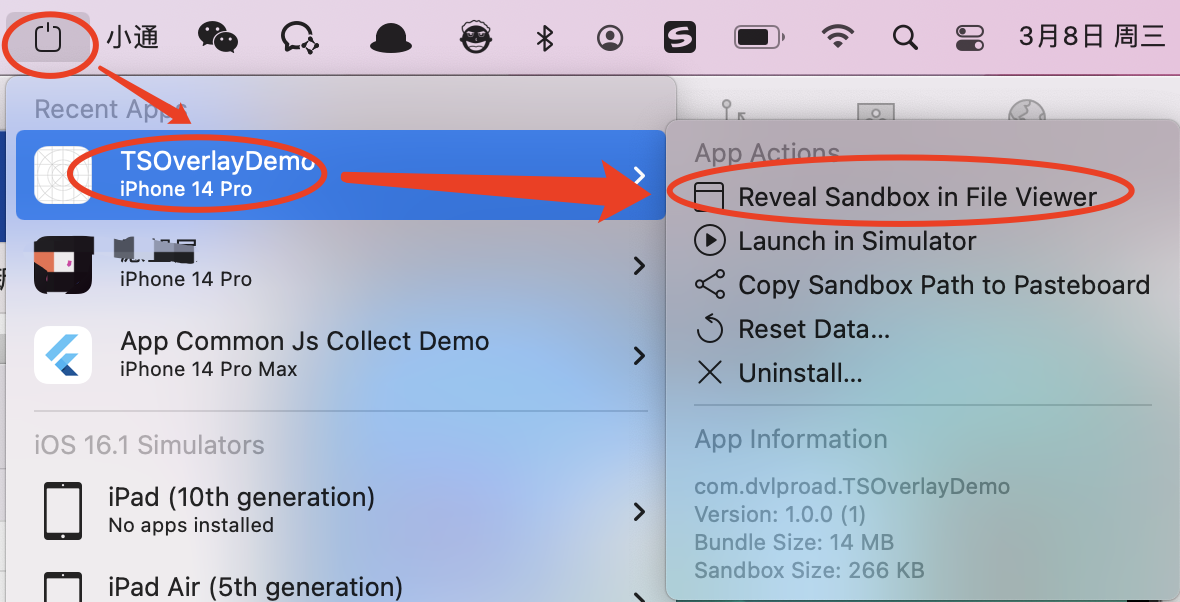
进入的路径和方法1中的一样。
3、查看方法二:XSimulatorMngr
在Mac上运行 XSimulatorMngr 项目,即可在电脑右上角

点击”XSM”即可选择
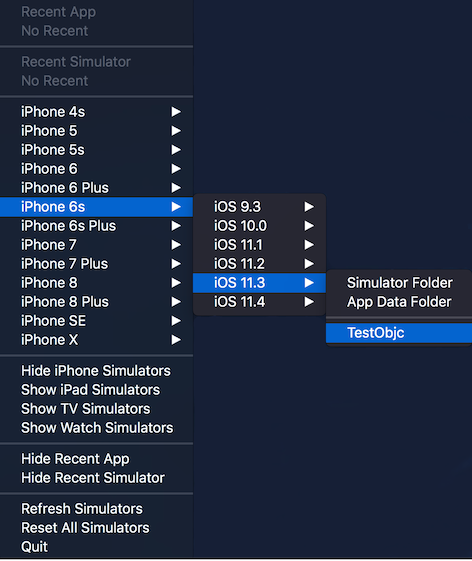
二、查看沙盒文件—-真机
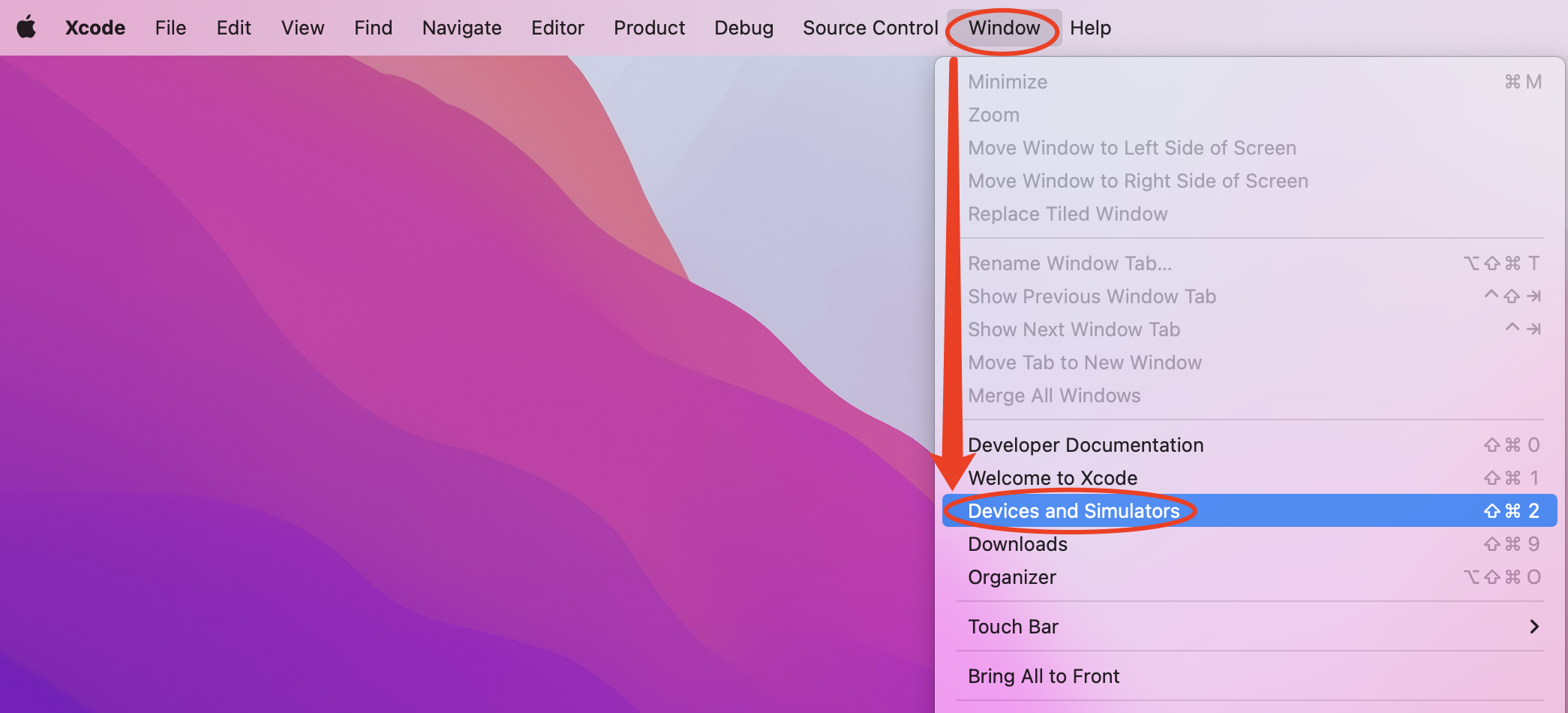
打开 Xcode 的 Devices and Simulators
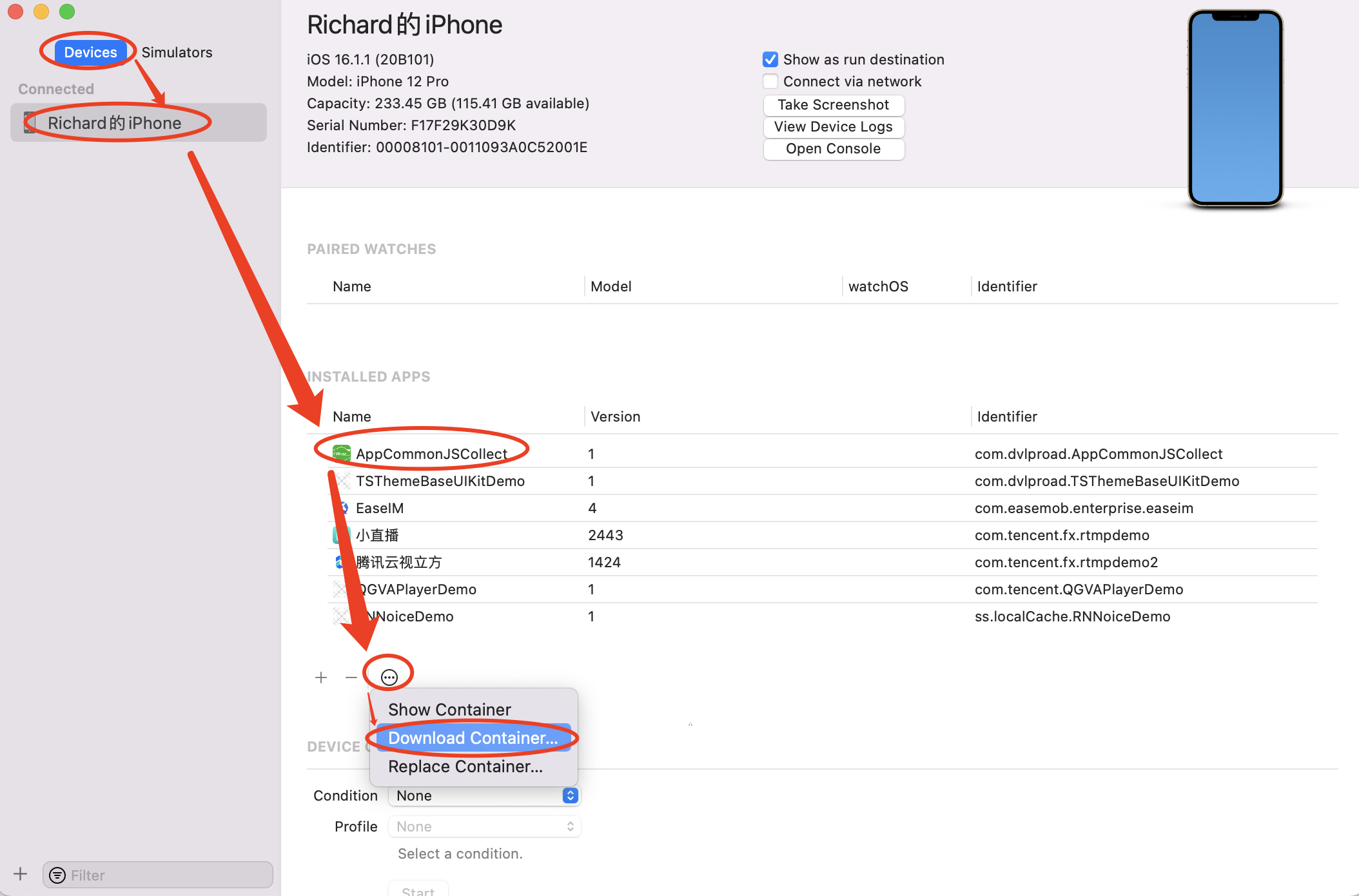
选择连接的真机设备 -> 想要查看的应用 -> Download Container
下载下来的文件形如:
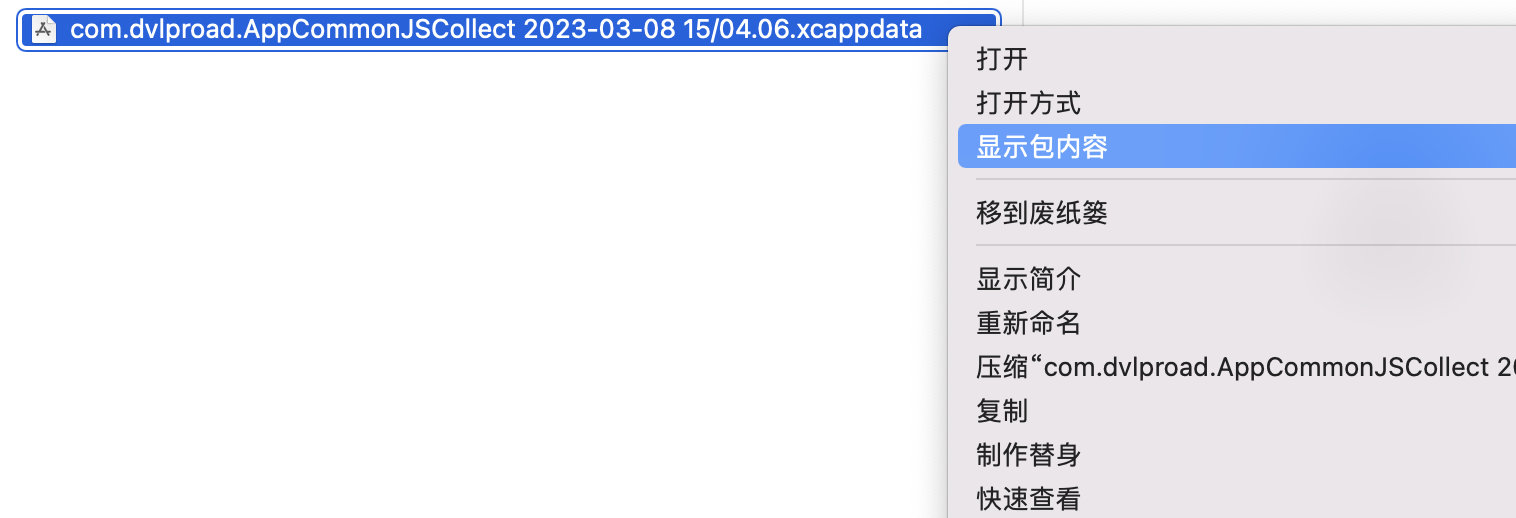
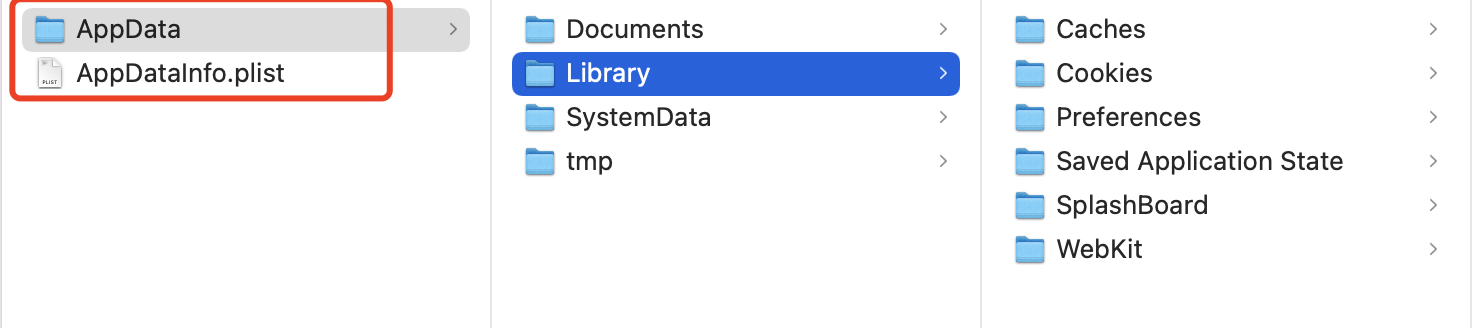
我们右键,显示包内容,进行内容的查看即可,得到的文件目录,形如:
三、查看安装包文件—-模拟器
1、查看方法一:Xcode+Build/Run+Show in Finder
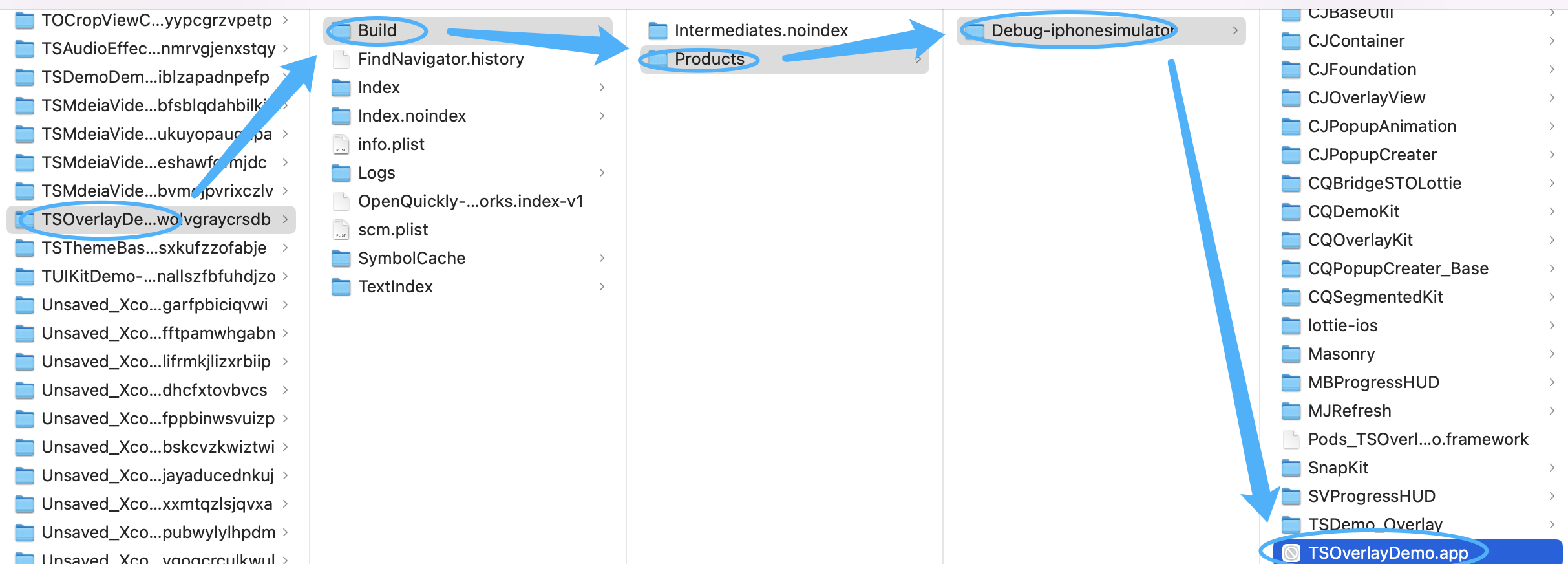
对于已经编译build过(不一定要run)的工程,只要没clean掉,在Product下生成的app,右键”Show in Finder”就能够进入模拟器的沙盒文件。
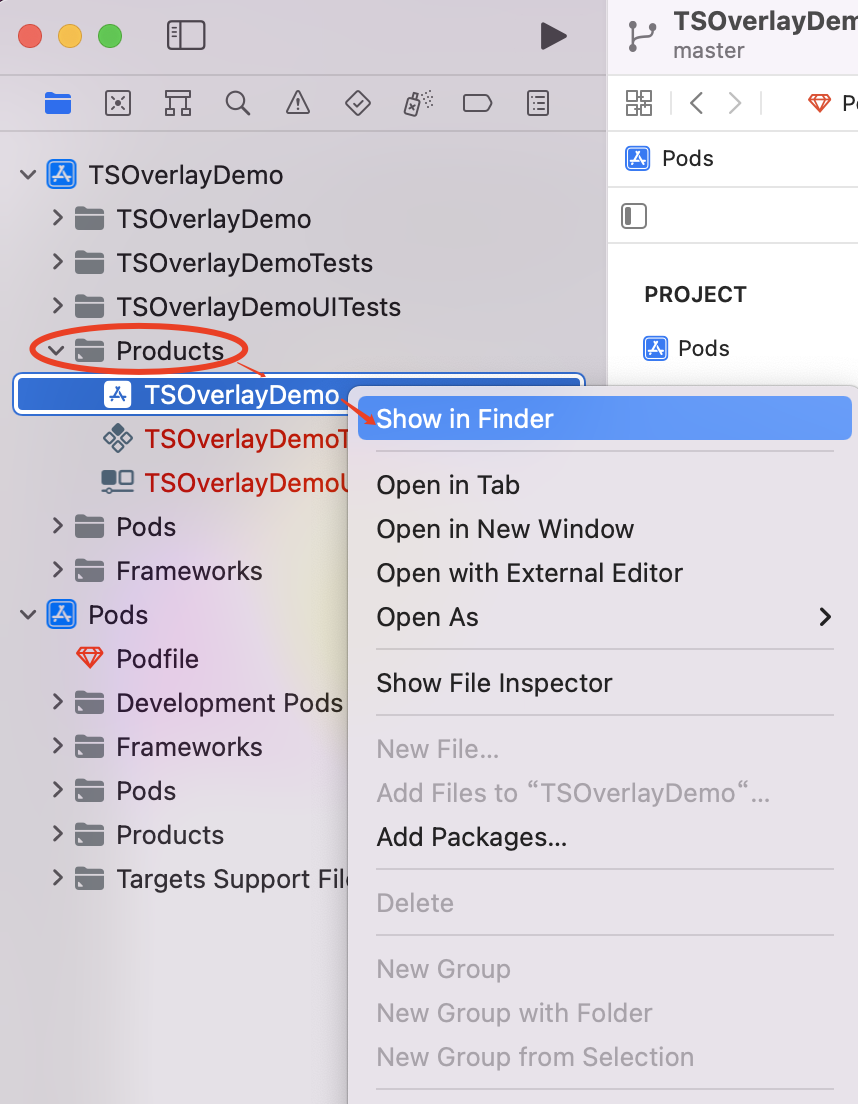
进入到的路径:
/Users/qian/Library/Developer/Xcode/DerivedData/TSOverlayDemo-blzfqaufkhrmiebwqlvgraycrsdb/Build/Products/Debug-iphonesimulator/TSOverlayDemo.app
1、路径拆解–①所在目录:
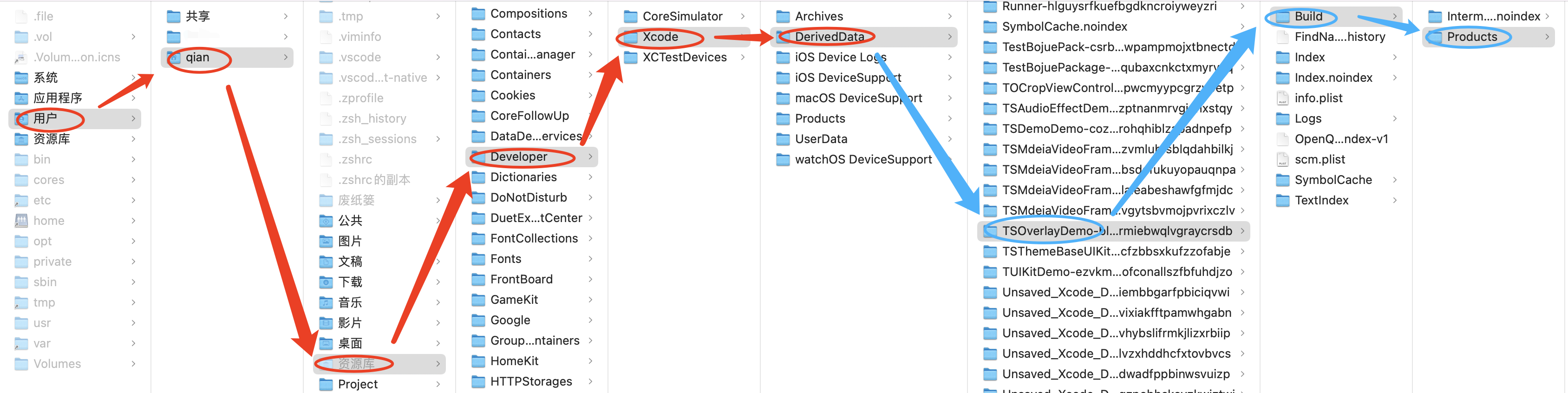
2、路径拆解–②目录中的位置:
/TSOverlayDemo-blzfqaufkhrmiebwqlvgraycrsdb/Build/Products/Debug-iphonesimulator/TSOverlayDemo.app
2、查看方法二:命令(快速找到应用程序的文件夹)
再来介绍一个simctl的命令,你可以使用单个命令在文件系统上获取应用程序的资料夹,只需要知道应用程序的bundle identifier并执行以下命令:
1 | xcrun simctl get_app_container booted <APPS BUNDLE ID> |
得到路径如下:

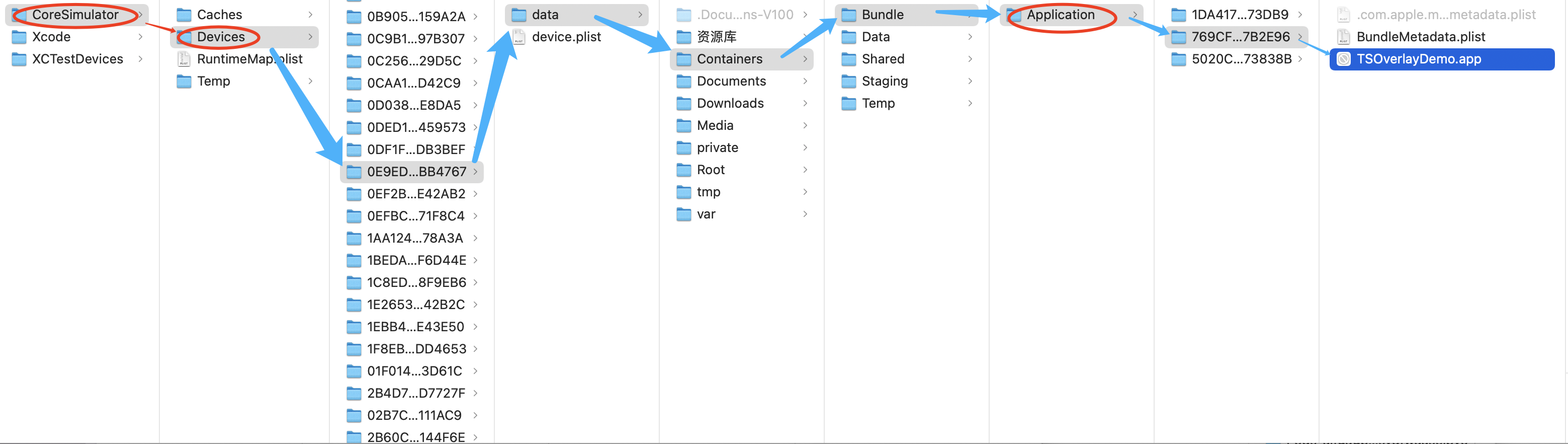
/Users/qian/Library/Developer/CoreSimulator/Devices/0E9ED083-EBF9-4C56-AD3A-143198BB4767/data/Containers/Bundle/Application/769CFC4B-3FCE-4347-93D1-8769067B2E96/TSOverlayDemo.app
1、所在目录:
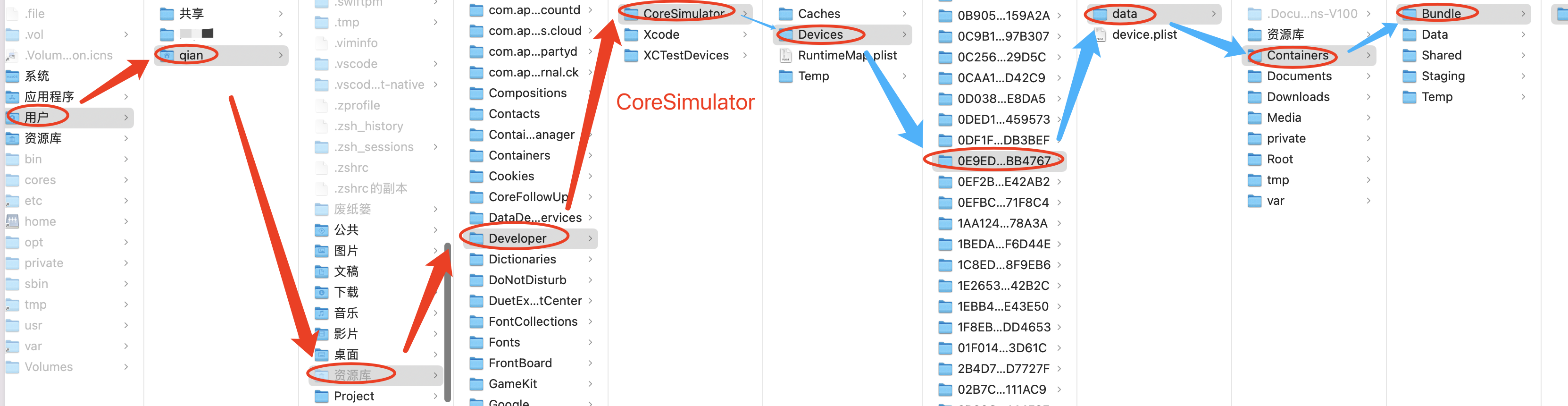
2、目录下的路径:
/Application/769CFC4B-3FCE-4347-93D1-8769067B2E96/TSOverlayDemo.app
End
以上即为沙盒数据的查看。