一、集成 Weex 到已有应用
二、创建Weex项目
创建Weex项目方法:
①、在终端执行
weex create 目录即可。②、cd 到
项目/platforms/platforms.json所在的platforms目录下执行sudo npm run pack:ios(如果不是在该目录会提示您platforms.json的错误)在使用前,请使用
weex -v进行weex环境检测。详见【附1】Weex开发环境检测
三、Weex编码
编写.we/vue代码
将.we/vue代码文件转为js文件放入项目中
1、将.we/vue文件转换成 js文件的终端命令
| .we/vue 转换成 js文件的终端命令 | 作用 | |
|---|---|---|
| weex compile dir js | 会将dir文件夹下的所有we文件转换到js文件夹下 | |
| weex compile dir/xxx.we js | 会将dir文件夹下的xxx.we文件转换为js文件存到js文件夹下 | |
| weex compile dir/xxx.vue js | 会将dir文件夹下的xxx.vue文件转换为js文件存到js文件夹下 |
2、vue文件编写
可在http://dotwe.org/vue上编写
可再vue项目中编写
附
【附1】Weex开发环境检测
【附2】Weex工具WebStorm的安装
【附1】Weex开发环境检测
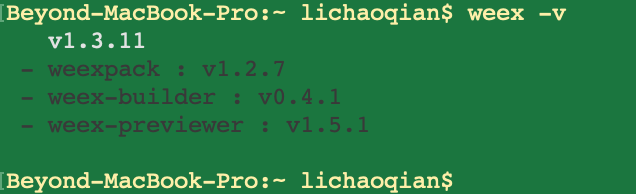
通过执行显示当前weex版本的weex -v命令,验证Weex开发环境是否都具备了,如果都成功的时候,其会如下图所示:
安装命令
1 | // 国外可使用方法: |
weex开发环境安装的命令对比
| 使用npm | 使用cnpm | |
|---|---|---|
| weex-bulider | 安装成功 | 安装成功 |
| weex-previewer | 安装成功 | 安装成功 |
| weexpack (若无会导致执行weex create失败) |
安装失败 | 安装成功 |
更详细的weex安装请查看
通常,安装了 Node.js 环境,npm 包管理工具也随之安装了。npm 是一个 JavaScript 包管理工具,它可以让开发者轻松共享和重用代码。
遇到的问题1、weex -v命令(显示当前weex版本)一直报错
解决办法:通过终端重新执行 npm install -g weex-toolkit命令来重新安装weex。
遇到的问题2、weex create 项目名命令(创建weex项目)出错
此问题,是你没正确安装weex-toolkit导致,详细看下个问题 npm install -g weex-toolkit命令安装过程有错
遇到的问题3、 npm install -g weex-toolkit命令安装过程有错
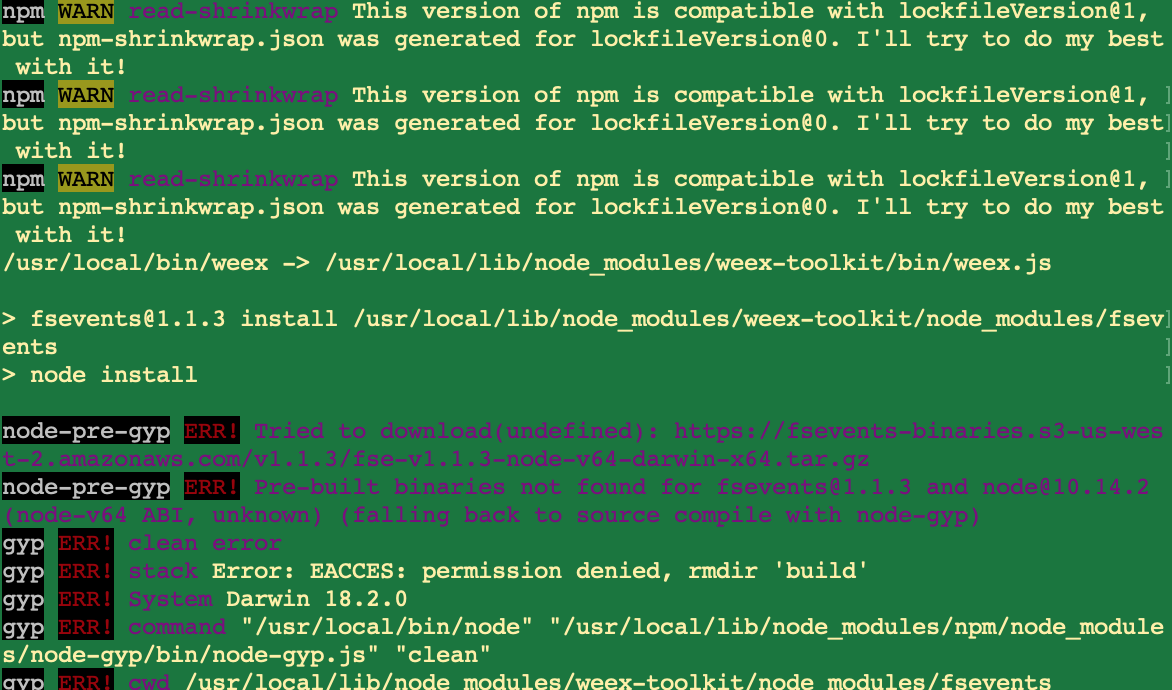
错误如下:

分析可得错误原因是:npm的安装权限不足。
加上sudo后,执行sudo npm install -g weex-toolkit依旧如此。
最终通过进入/usr/local/lib/node_modules删除之前已经安装的weex-toolkit后,然后执行sudo npm install -g weex-toolkit安装通过。此时你会发现安装过程还有一些错误提示
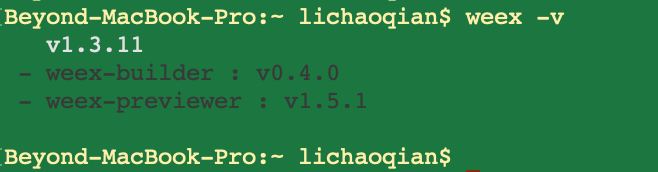
此问题引起的连锁反应是①终端执行weex -v的结果只有weex-bulider和weex-previewer,没有weexpack,从而导致②终端执行weex create 项目名失败
【附2】Weex工具WebStorm的安装
1、WebStorm软件安装&破解
2、WebStorm配置vue环境
3、WebStorm其他配置