参考文章
前言:新电脑上的使用
1、终端执行 hexo -v ,检查是否安装过hexo,且安装成功
如果已安装 hexo,则终端执行 hexo -v 能够显示结果
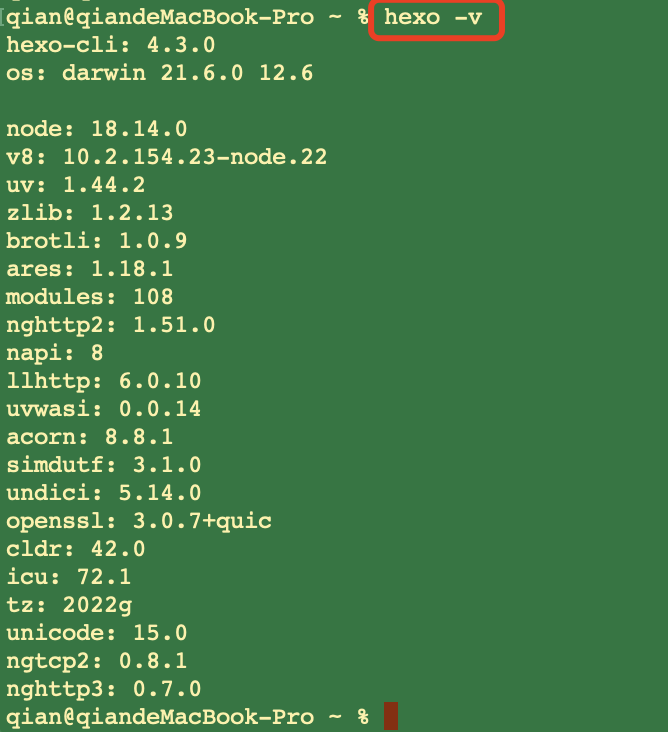
2、node建议安装 v12.19.0版本,否则会出现如下常见错误1
2、查看项目目录下是否已存在由在该目录下执行npm install命令后生成的 node_modules 文件夹
如果不存在,则无法执行,请通过以下命令在该项目目录下生成 node_modules 文件夹
1 | cd 到项目目录 |
若已存在,则通过以下命令,即可生成本地网络路径
1 | cd 到项目目录 |
常见错误1、hexo部署到github时,提示typeError [ERR_INVALID_ARG_TYPE] The “mode“ argument must be integer. Receive
原因:node版本过高导致的。
解决方法:使用 12.19.0 版本的时候,可以部署成功。版本的安装命令如下:
1 | sudo n v12.19.0 |
PS:node指定版本的安装、切换、删除 请进入本博客中的 node 查看
参考文章:hexo部署到github时,提示typeError ERR_INVALID_ARG_TYPE The “mode“ argument must be integer. Receive
一、主要命令
| 操作 | 命令/配置 | 备注 |
|---|---|---|
| 初始化 | hexo init |
|
| 清除缓存文件和已生成的静态文件 | hexo clean |
|
| 生成缓存(db.json)和静态文件(public) | hexo generate或 hexo g |
|
| 本地预览查看 | hexo s |
开启hexo服务器,用于本地查看 |
| 发布到远程Step1 配置发布地址 |
在_config.yml中完善,详情看下 | |
| 发布到远程Step2 重新部署到服务器 |
hexo deploy 或hexo d |
附:hexo d到Github上的也只是html文档,不是.md格式的文档。 |
上述配置发布地址(在_config.yml中完善)
1 | deploy: |
二、常用的创建
| 操作 | 命令 | 备注 |
|---|---|---|
| 创建md博文 | hexo n "xxxx" |
|
| 创建分类 | hexo new page categories |
|
| 创建关于 | hexo new page about |
三、常用的主题
Hexo主题:https://hexo.io/themes/
目前尝试过的主题有:BlueLake、
四、发布容易遇到的问题

1、首先肯定是我们的文件夹中有文档存在问题?那怎么确认是哪个文档问题呢?
答:我们通过排除法。先把可能的文件夹都移到项目外,然后执行 hexo -g 看是否还是异常。直到 hexo -g 正常,即可找到问题文件夹和文件。
2、至于是该文件/文档中的哪部分出现问题了。怎么排查?
答:依然还是可以用排除法。先把该文档可能的文案移除,然后执行 hexo -g 看是否还是异常。直到 hexo -g 正常,即可找到问题出现在哪个段落,甚至是哪一行。
3、如何该行中的哪个内容出现问题?
答:点击查看 https://hexo.io/docs/troubleshooting.html,其描述的是
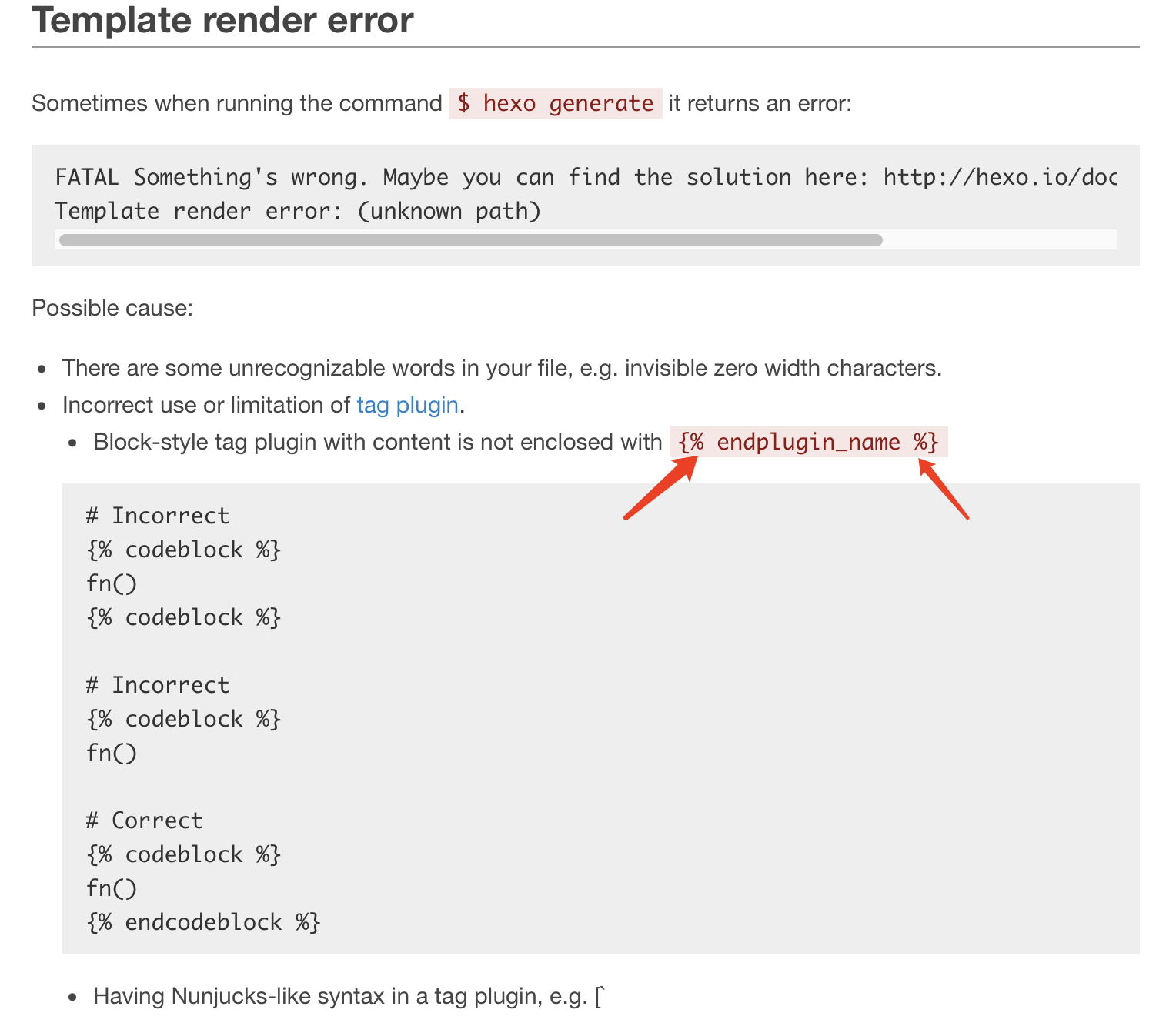
即我们的文档中使用大括号后加特殊字符的格式时候,有特殊字符未配对。可能是多余了,也可能是少了。经如下修复后,运行正常。
