阿里云服务器ECS
一、购买服务器ECS
1、进入 阿里云开发者试用中心https://free.aliyun.com
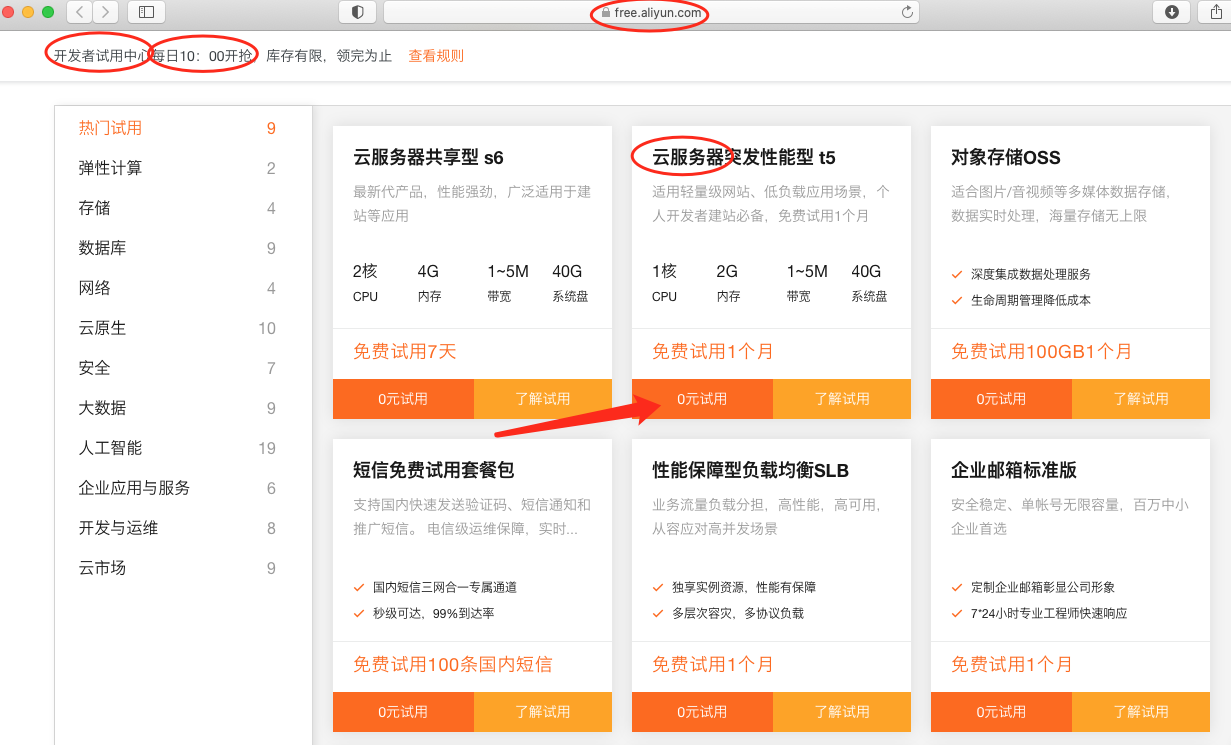
2、选择服务器
操作系统选择常见的系统,如CentOS 8.2的(之前用CentOS 8.4的,结果安装mongodb的时候只找到8.2的版本)
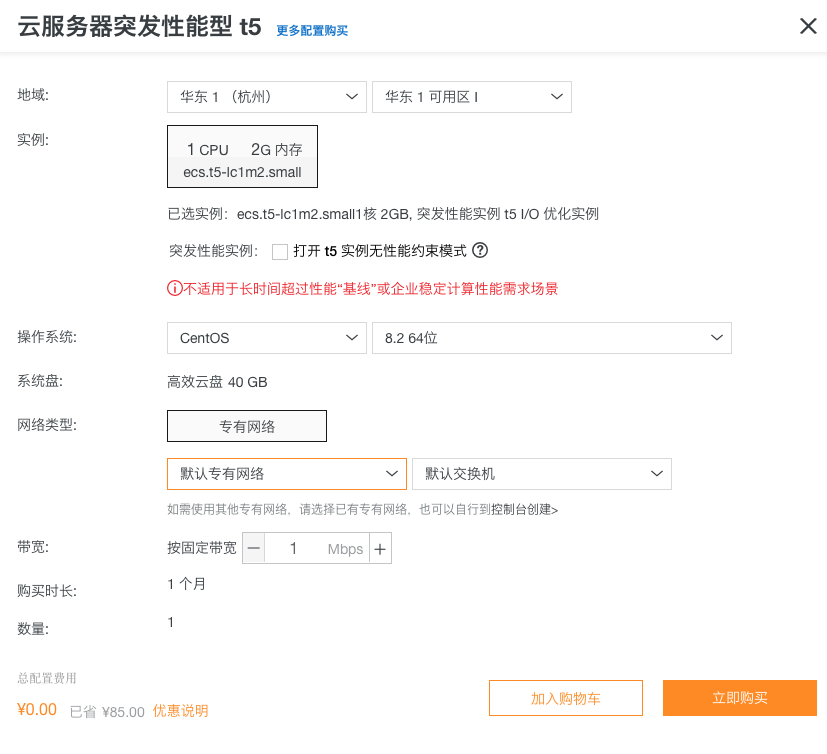
3、下单
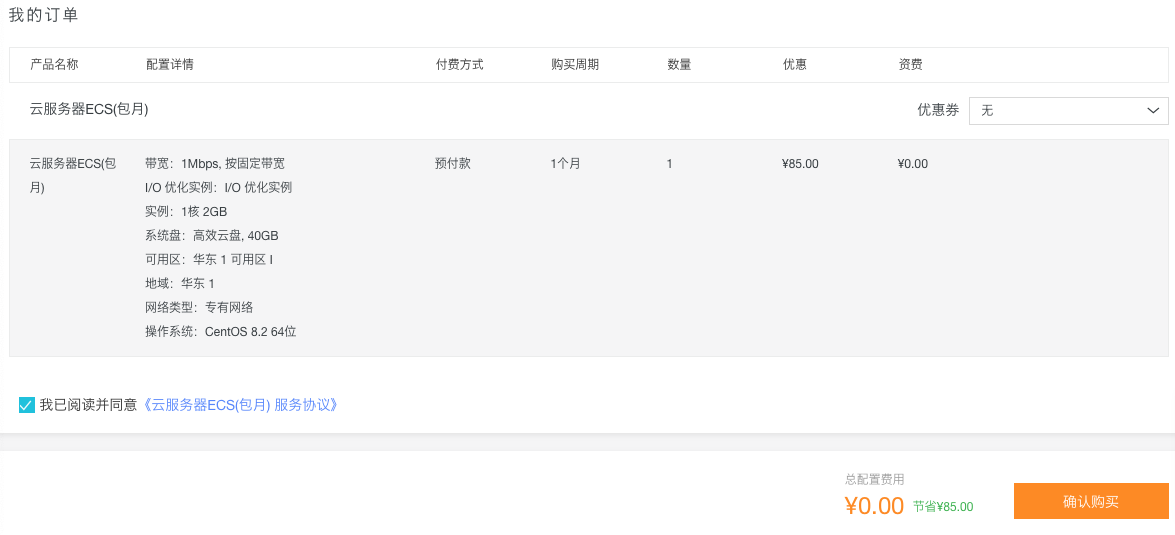
4、购买支付
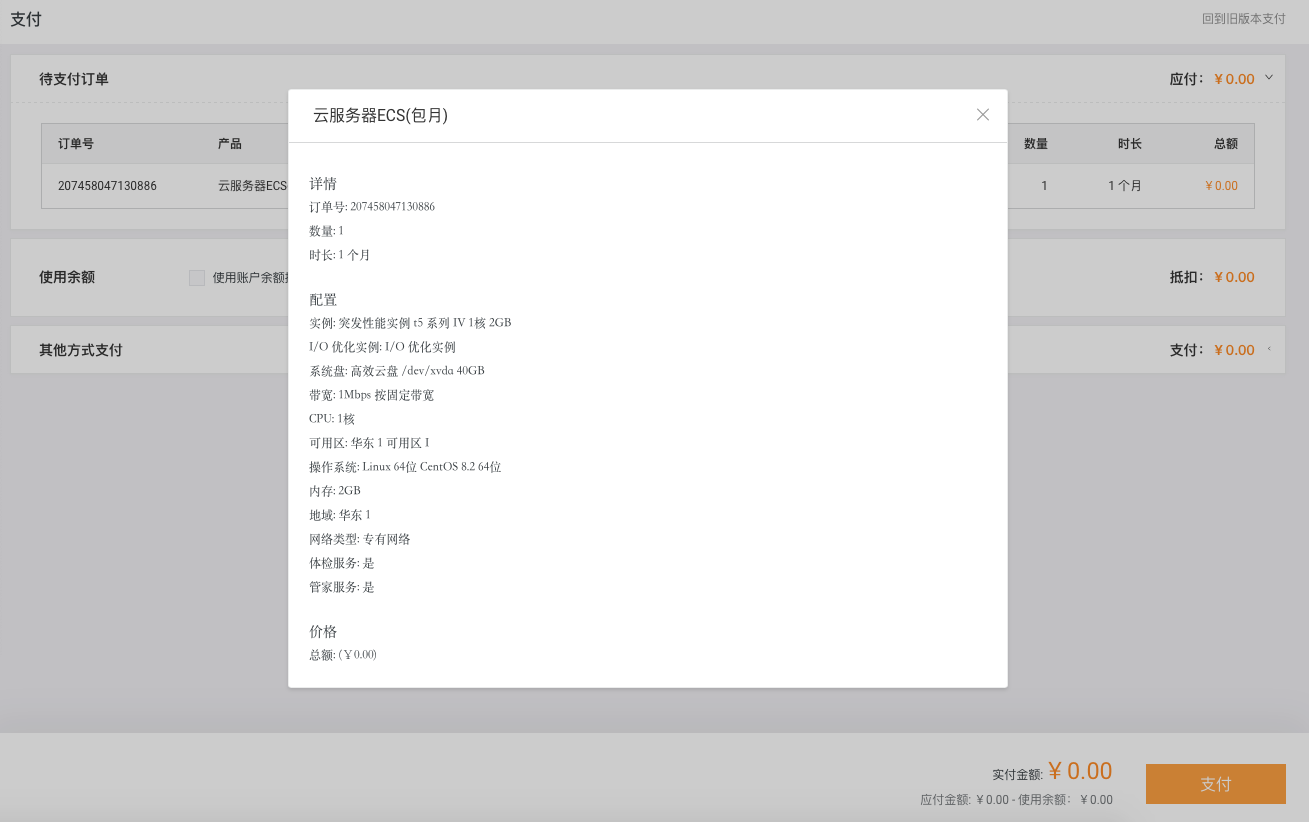
至此,购买成功。
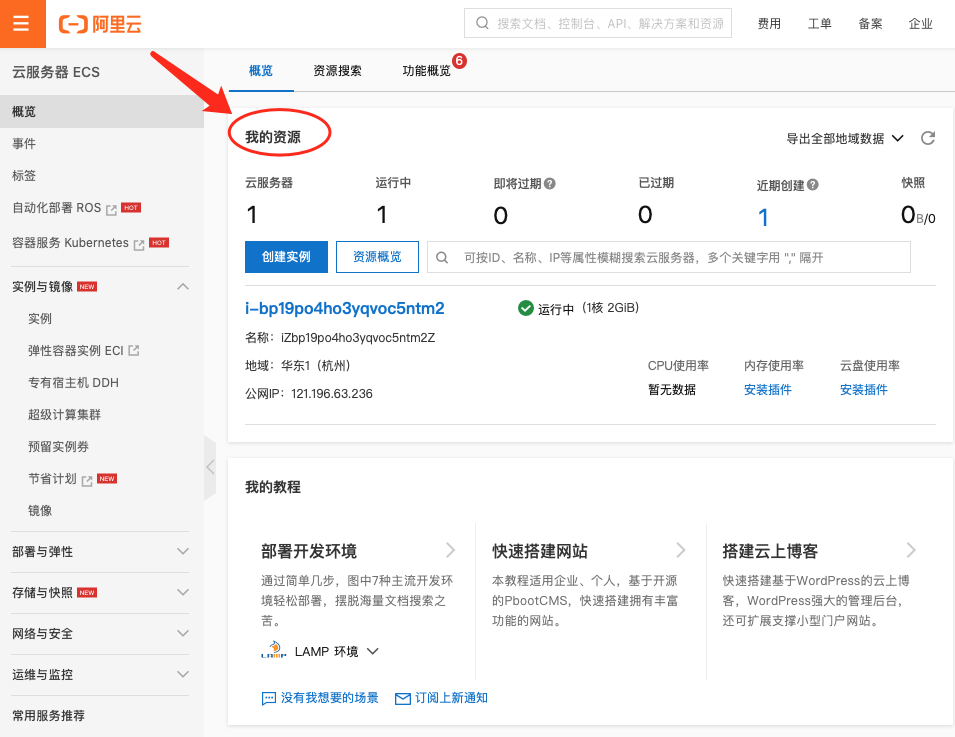
二、主页
我的云服务器ECS资源
三、远程桌面连接
远程连接方式有以下几种方式
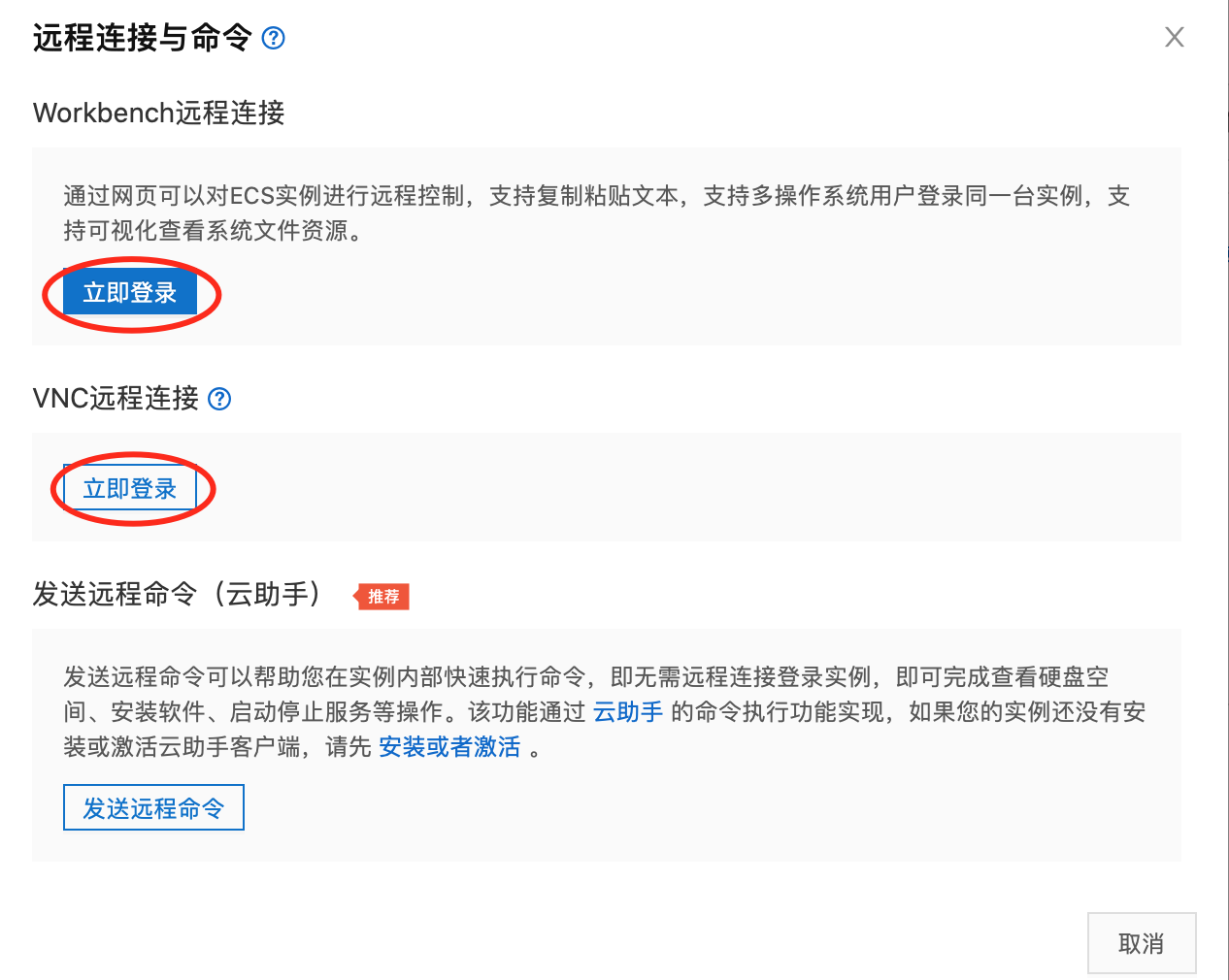
如何正确的远程连接方式 请直接调到第四步。
1、错误1:通过公网IP或者EIP访问实例增加Workbench的服务器白名单:
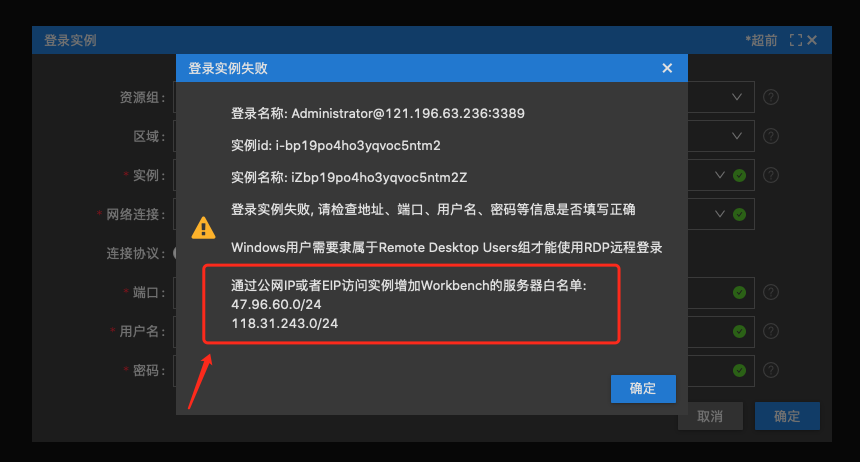
1.1、发现错误
Windows用户需要隶属于Remote Desktop Users组才能使用RDP远程登录
通过公网IP或者EIP访问实例增加Workbench的服务器白名单:
47.96.60.0/24
118.31.243.0/24
1.2、解决错误
解决办法:
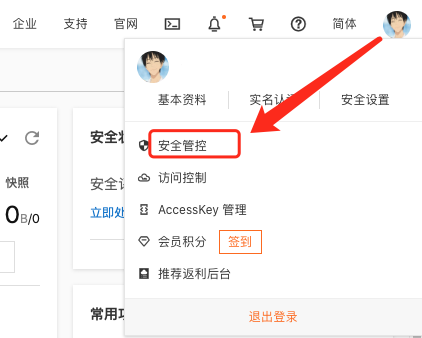
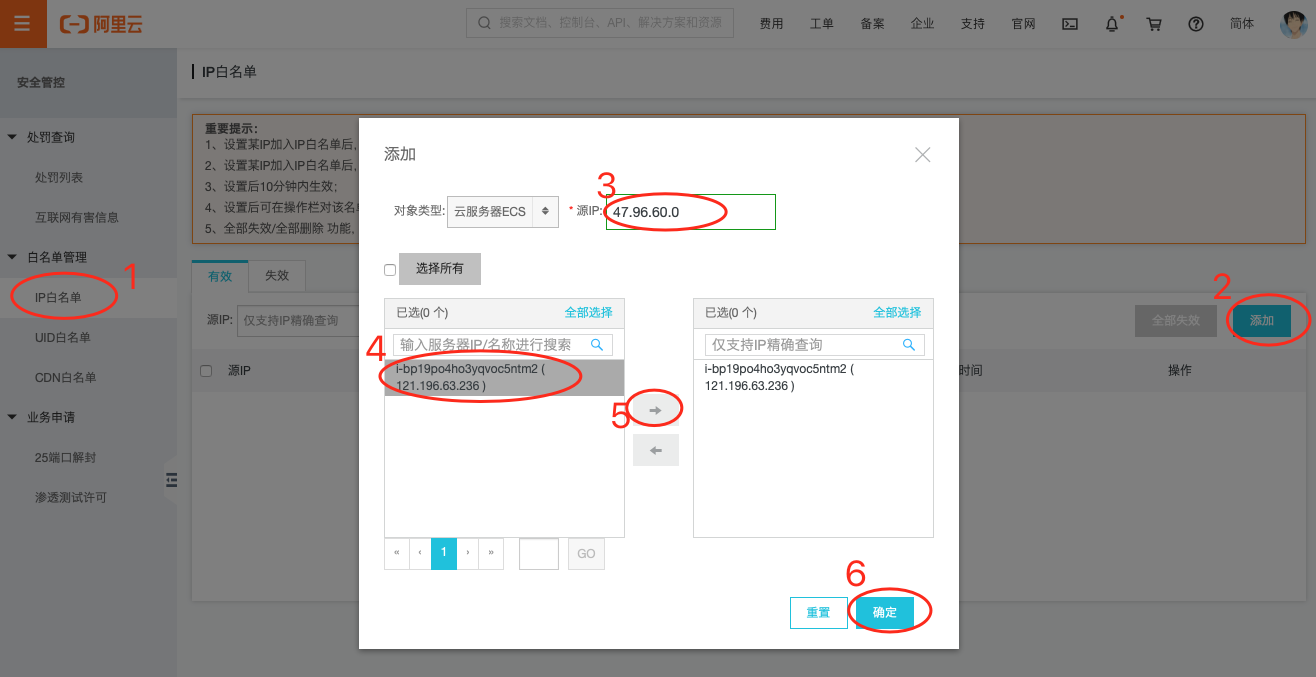
鼠标放在在阿里云右上角 账号头像 上 ,然后找到 “安全管控” 。
然后在左侧上找到“****IP白名单****”
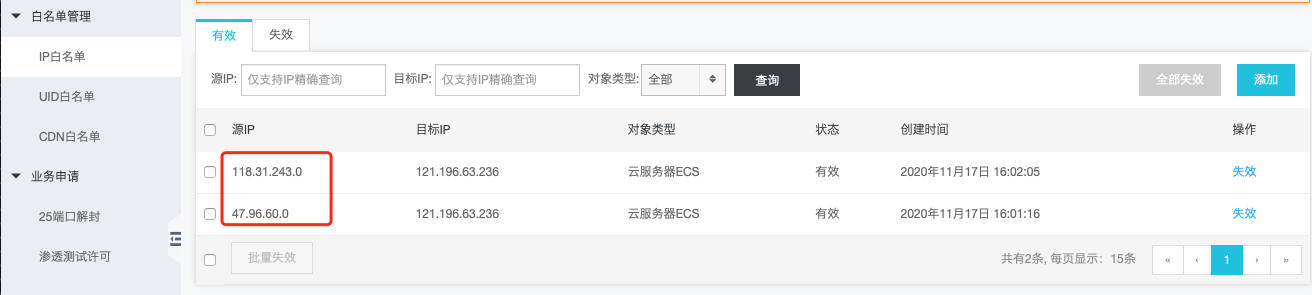
如下图所示添加上面的两个iP进白名单即可。
添加白名单
两个都添加后,
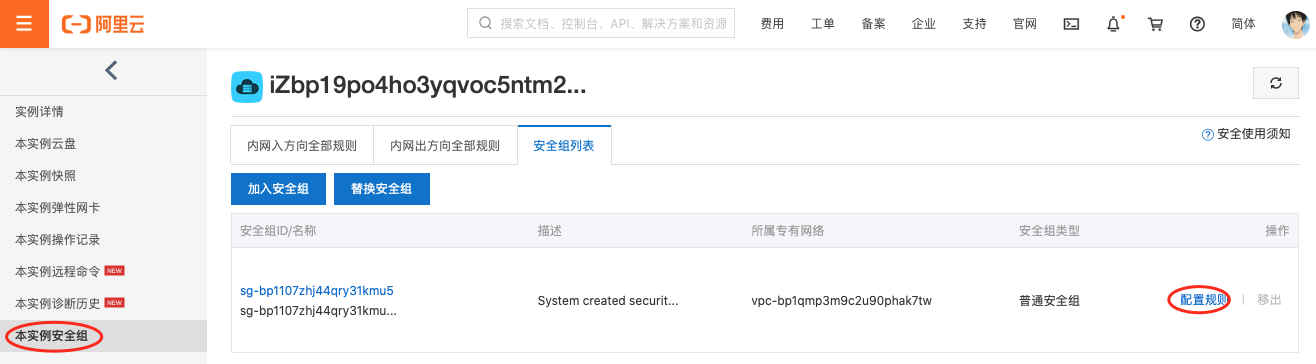
如果还不能连接,请检查安全组端口
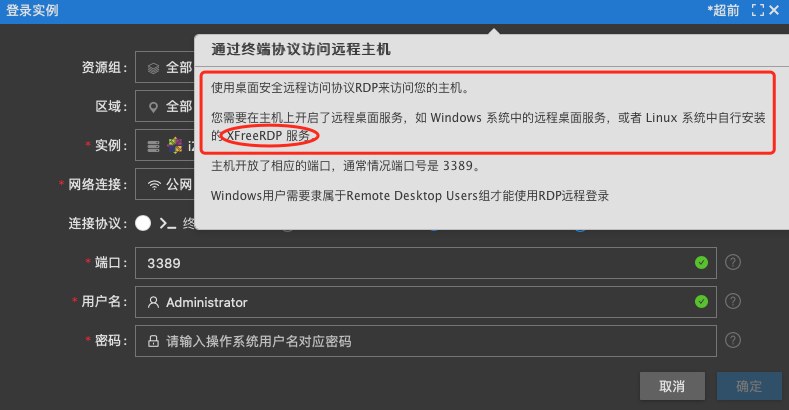
2、实际上正确的远程连接需要安装远程桌面服务
四、正确的远程连接方式
远程连接的几种方式
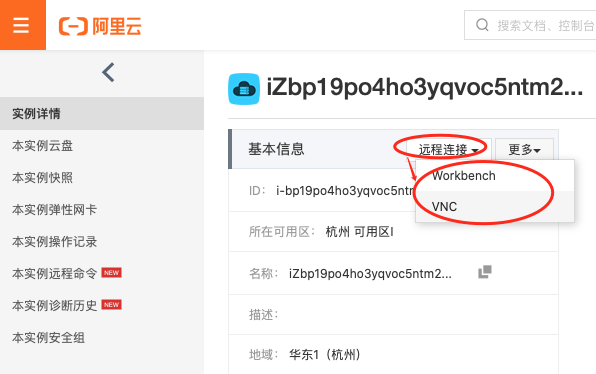
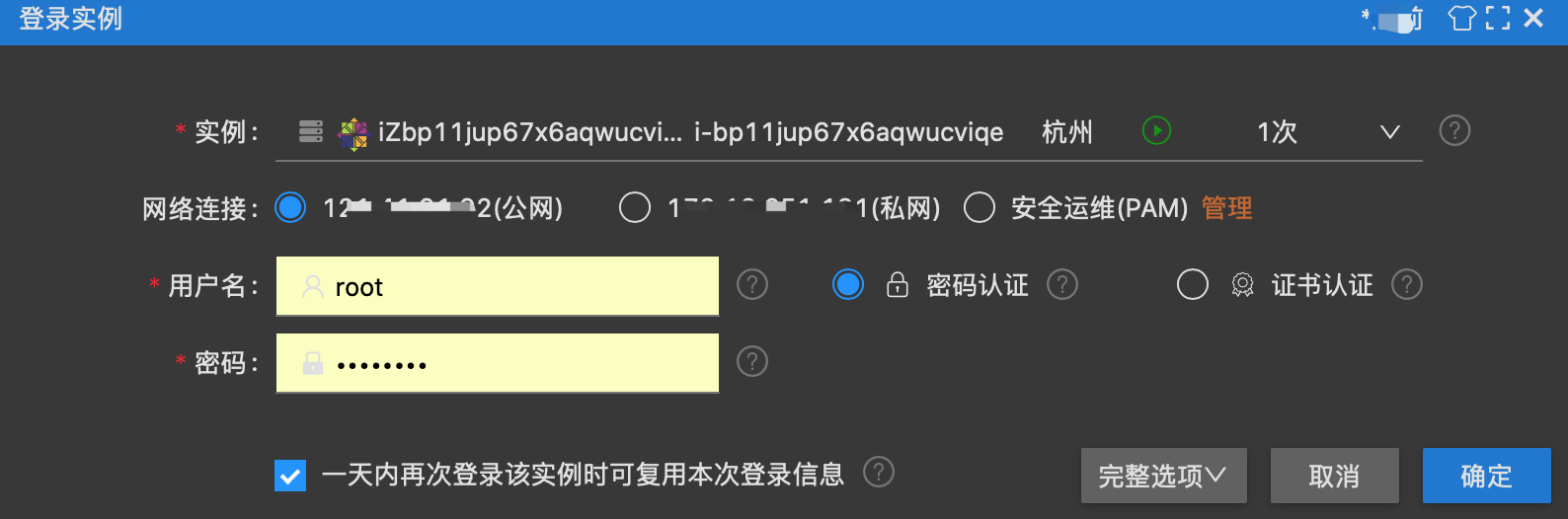
1、Workbench方式连接
2、VNC方式连接
2.1、VNC方式连接(默认进入的是终端界面)
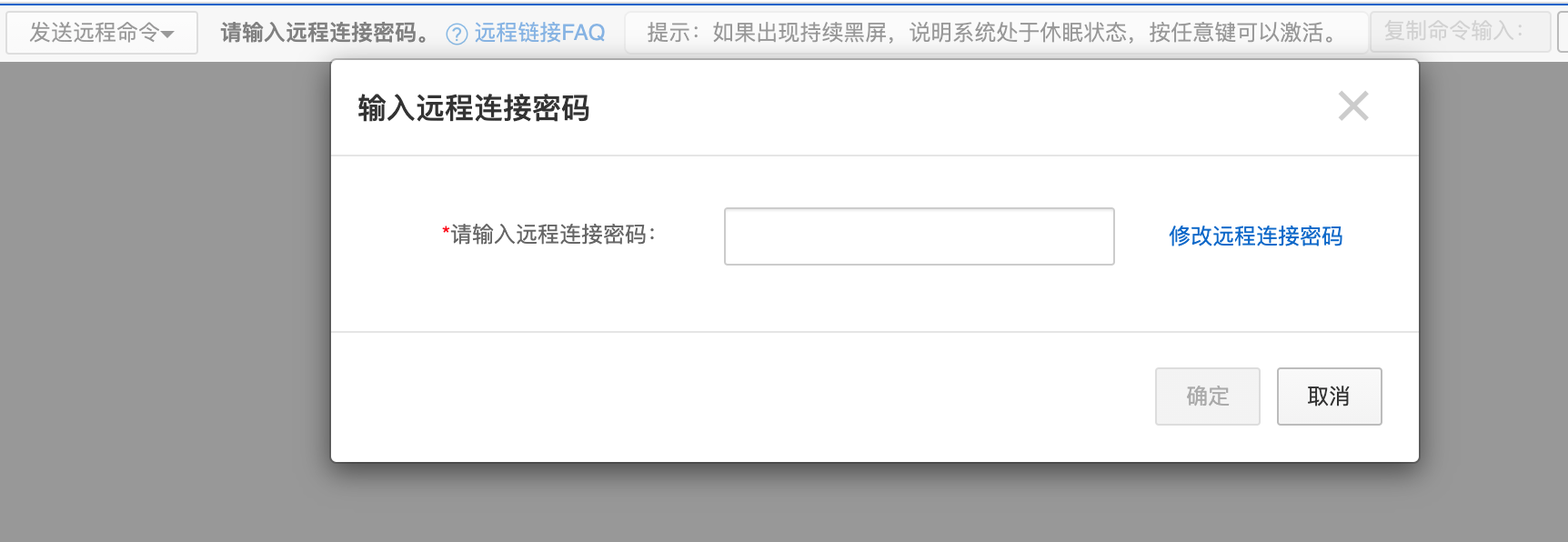
选择VNC,输入远程连接的密码(这里不是不是root对应的密码),如Login1
之后进入终端界面,输入登录账号密码:
1 | 账号:root |
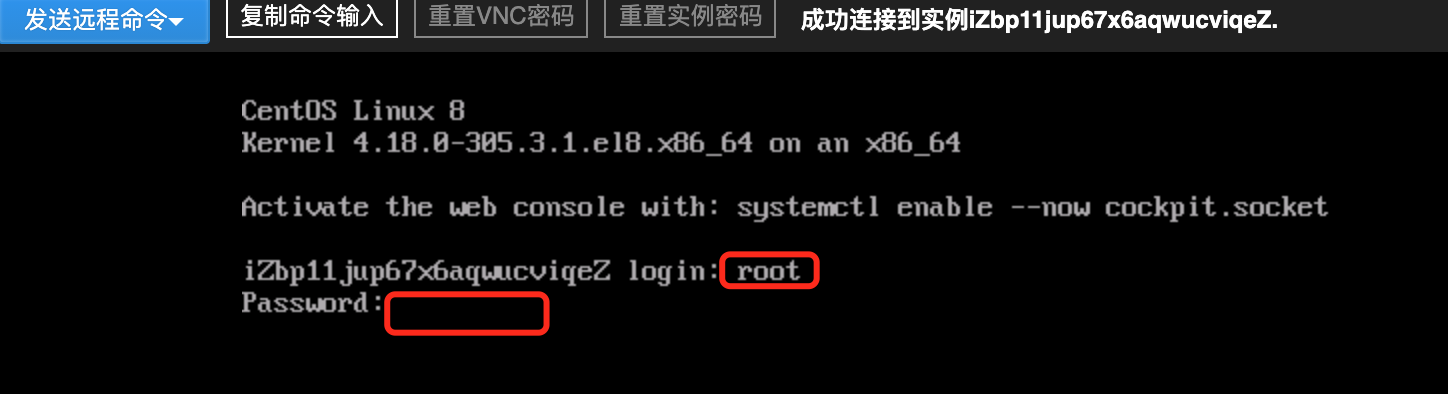
登录成功后,就可以输入其他终端命令来操作了。
2.2、将VNC的进入界面改成桌面形式/CentOS8如何安装图形界面
官网帮助文档:https://help.aliyun.com/knowledge_detail/151830.html?spm=5176.13910061.sslink.1.7a2d5d584Ps39h
安装命令如下:
1 | yum groupinstall "Server with GUI" -y |
之后仍然选择VNC方式连接,连接后会发现进入的界面变成了以下样式
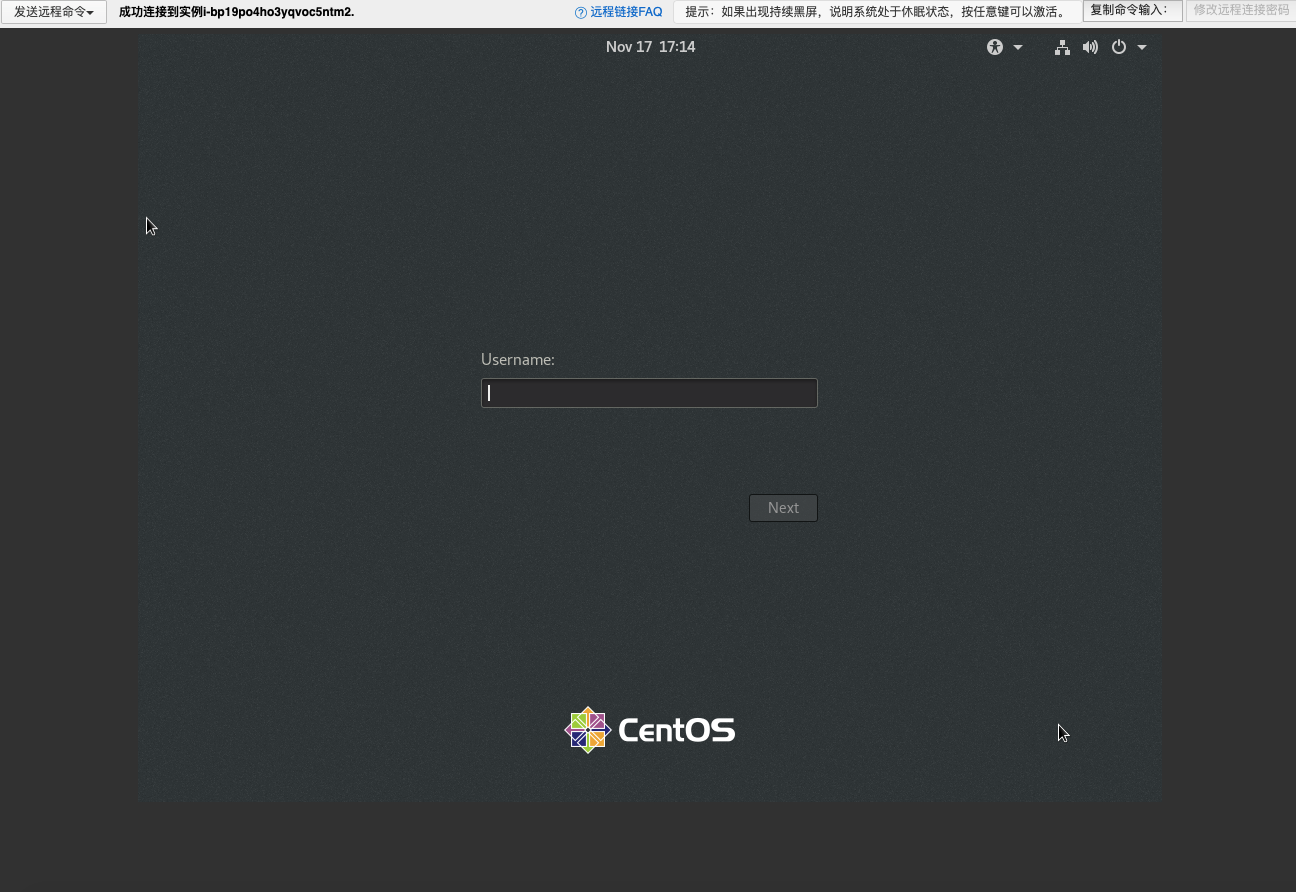
之后和之前一样输入登录账号密码:
1 | 账号:root |
即可进入。
进入之后的页面如下:
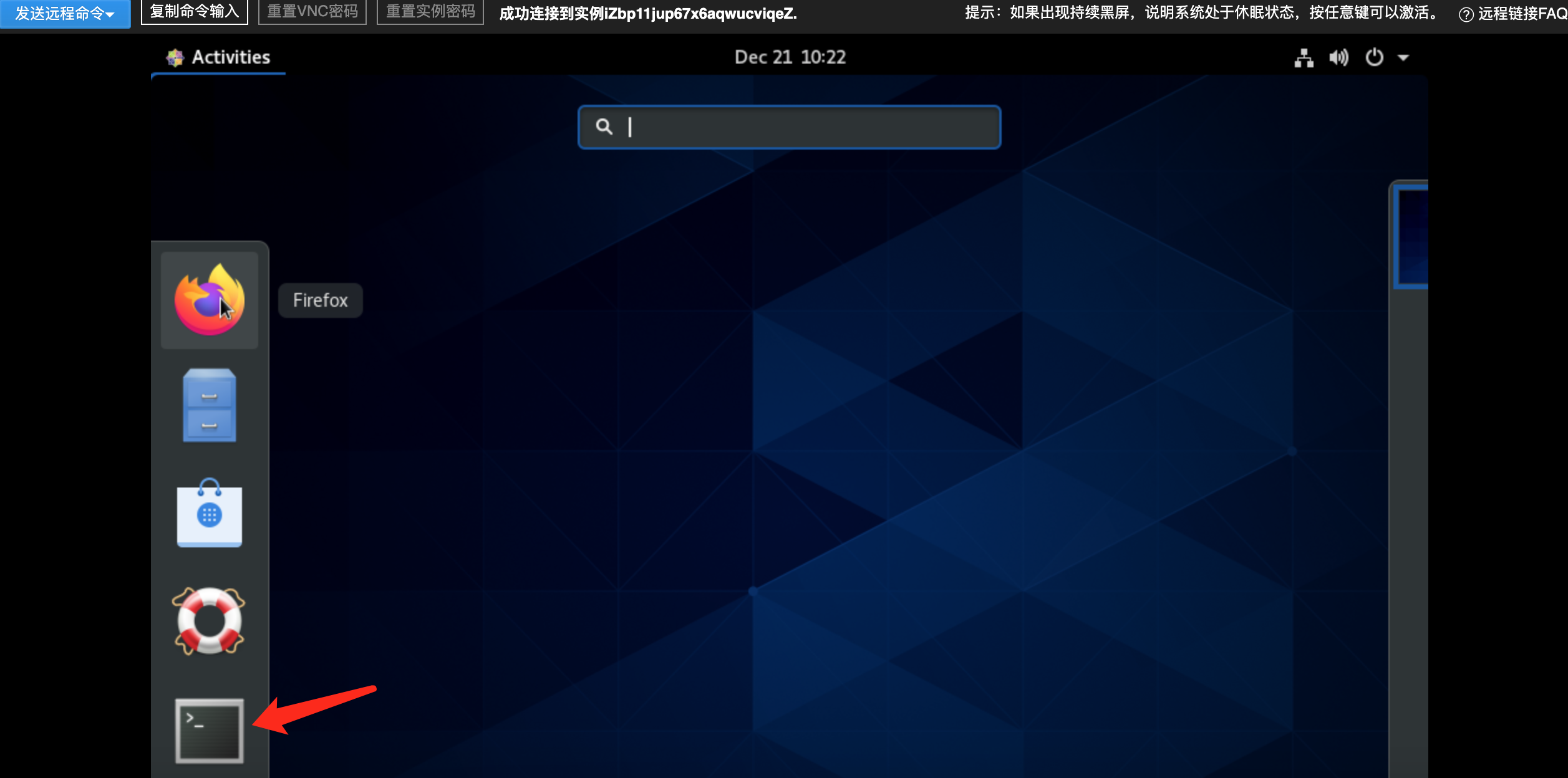
其他参考内容:
在Centos 6.x中,我们常使用rdesktop软件,去连接windows的远程桌面
但是在Centos 7.x中,默认的yum仓库中没有集成rdesktop软件包了
如果要在Centos 7.x中连接windows的远程桌面,可以有如下几种方法
1、通过其他yum仓库,或者其他方式安装rdesktop软件包,然后通过rdesktop -u username -p password IP 进行连接
2、安装GNOME桌面后,然后使用其自带的Remote Desktop Viewer通过RDP协议(也可以通过vinagre命令启动窗口)进行连接
3、安装freerdp软件包,然后使用xfreerdp x.x.x.x 进行连接
++++++++++++++++++++++++++++++++++++++++++++++++++++++++++
今天主要记录一下,如何通过freerdp软件包,去连接windows的远程桌面
1、直接使用yum命令即可完成安装,在[updates]仓库中就集成了freerdp
2、安装后,使用xfreerdp x.x.x.x 即可进行连接
注:软件包的名字为freerdp,但是其二进制的命令文件为xfreerdp
五、云服务器内部
登录到阿里云服务器ECS后
1、查看默认进入到的文件路径
1 | pwd |
2、查看该文件所在的父文件的目录
1 | cd .. |

End
至此,利用阿里云服务器ECS购买及远程连接操作介绍结束。